連絡先と名刺を、仕事とプライベートに分けて整理。
KONECTの使い方 連絡先と名刺を、仕事とプライベートに分けて端末の中で管理
KONECTを開く「KONECT(コネクト)」は、スマホの中の連絡先と、紙でもらった名刺を、1か所にまとめて管理できる無料のアプリです。アカウント登録は必要ありません。ブラウザで開き、自分だけの「マスターパスワード」を決めれば、すぐに使い始められます。
連絡先は「プライベート」と「仕事」に分けて登録でき、さらに「家族・親戚」「取引先」のようなカテゴリーで整理できます。登録した内容は、マスターパスワードで暗号化して、お使いのスマホやパソコンの中だけに保存されます。
この記事では、架空の会社や人を例に、はじめの設定から、名刺を撮って登録する方法、一覧の見方、連絡先の渡し方、バックアップまでを、実際の画面で紹介します。画面の名前・電話番号・名刺は、すべてこの記事のために作った見本です。
このアプリを作ったきっかけ
スマホの連絡帳には、プライベートの友人や家族、仕事の相手、一時的なお付き合いの人まで、さまざまなつながりの連絡先が入っています。仕事でもらった名刺は、紙のまま保管している人も多いと思います。
ところが、いざ連絡しようとしたときに、その名刺が見つからないことがあります。連絡帳も、プライベートと仕事の連絡先が混ざっていて、件数が増えるほど目当ての人を探すのが大変になります。
そんな悩みを解決するために、連絡先と名刺をまとめて、仕事とプライベートに分けて整理できるアプリとして、KONECTを作りました。
マスターパスワードを決める
はじめて開くと、マスターパスワードを決める画面が出ます。このパスワードで、連絡先と名刺の画像をすべて暗号化します。KONECTを開くたびに使います。
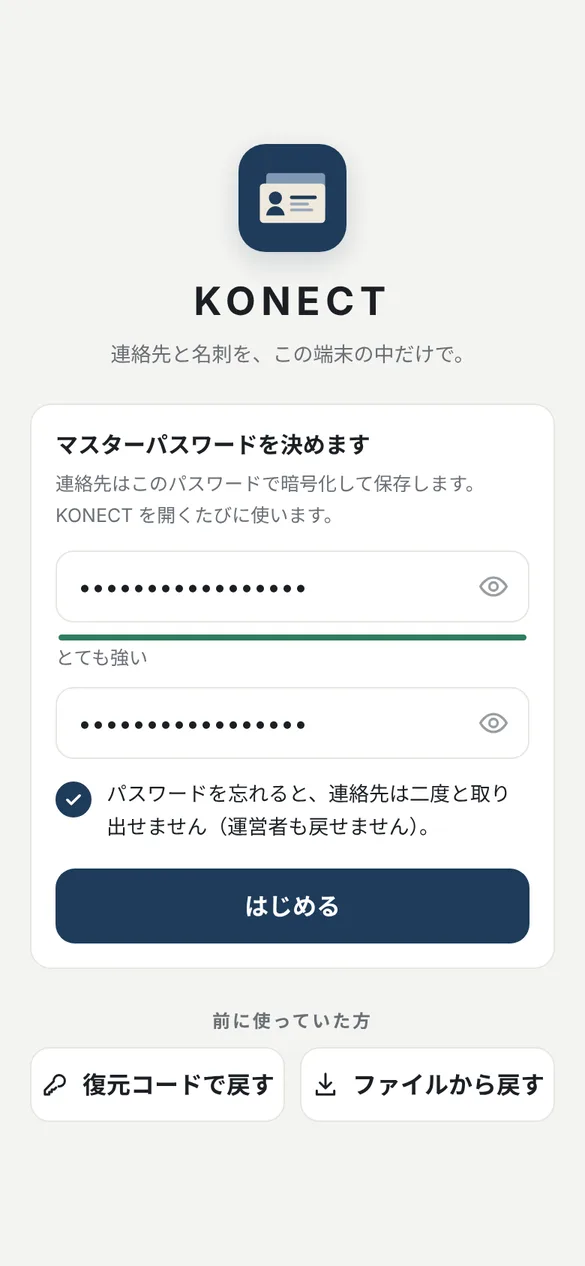
マスターパスワードは、アプリのどこにも保存されません。そのため、忘れると、連絡先は二度と取り出せません。運営者にも戻すことはできないので、紙に書いて安全な場所にしまうなど、忘れない工夫をしてから始めてください。
カテゴリーを決める
連絡先は、カテゴリーで分けて整理します。設定の「カテゴリー」を開くと、おすすめのカテゴリーをまとめて追加できます。
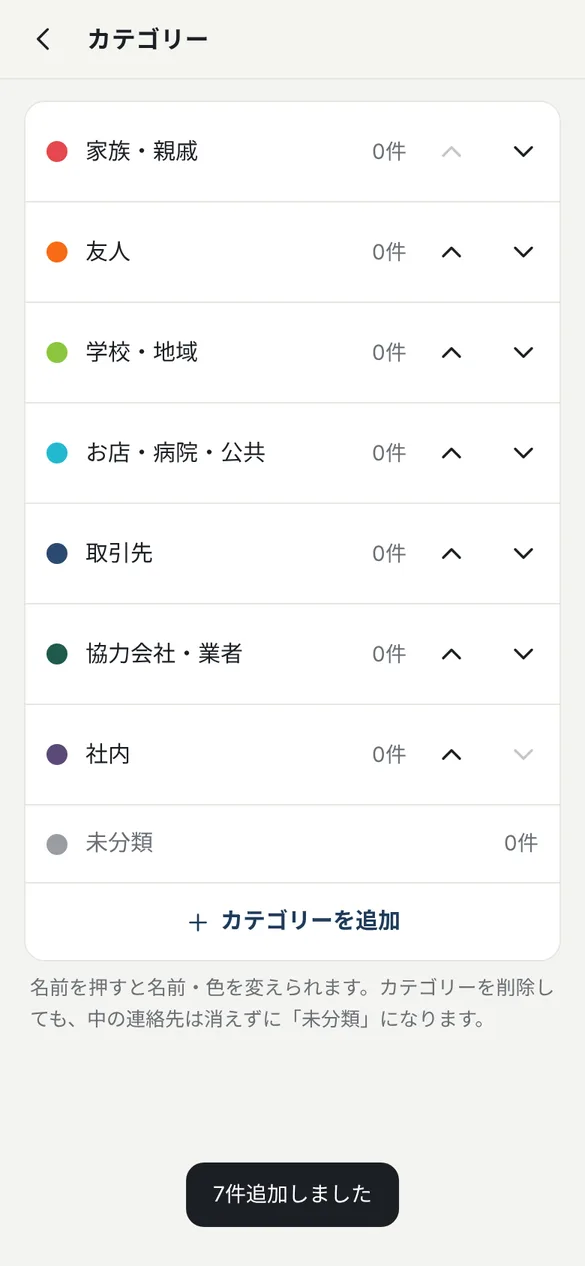
「家族・親戚」「友人」「学校・地域」「お店・病院・公共」のようなプライベート向けのものと、「取引先」「協力会社・業者」「社内」のような仕事向けのものがあります。名前を押すと名前と色を変えられ、矢印のボタンで並ぶ順番も変えられます。カテゴリーを削除しても、中の連絡先は消えずに「未分類」になります。
連絡先を登録する
一覧の[+ 新しく登録]から、連絡先を入力します。いちばん上の[プライベート|仕事]で、どちらの連絡先かを選びます。
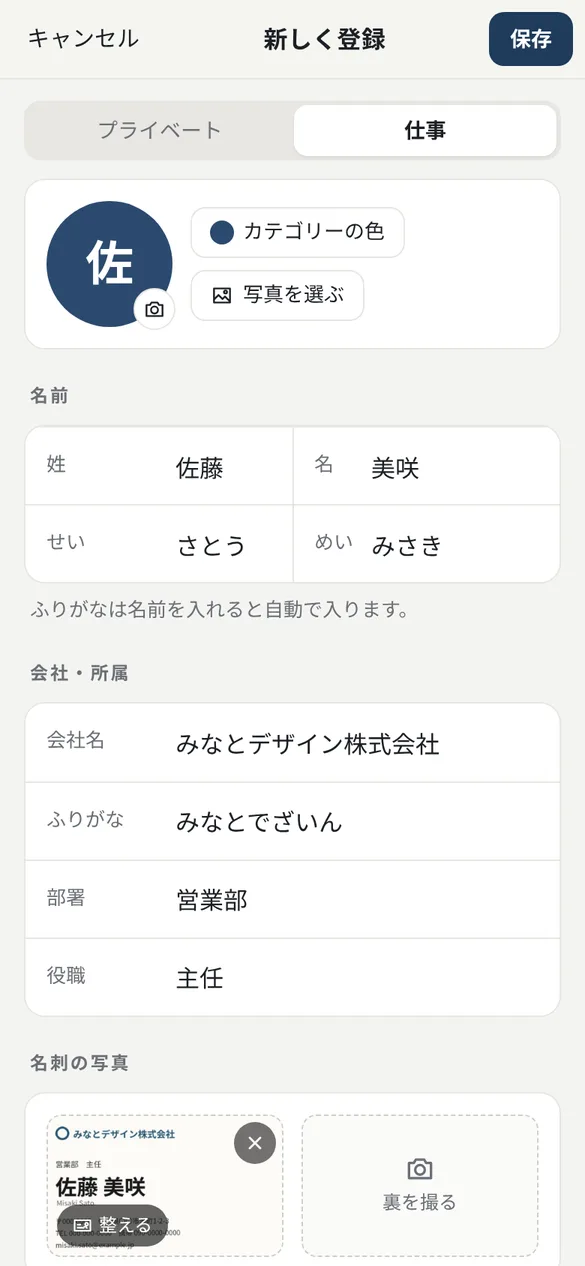
名前を入れると、ふりがなが自動で入ります。ふりがなは、あとで50音順に並べるときに使われます。仕事の連絡先では、会社名・部署・役職も入力できます。
電話・メール・住所は、何件でも登録できます。[+電話][+メール][+住所][+URL][+SNS][+その他]のボタンで欄を増やし、「携帯」「会社」のような項目の名前は、押して変えられます。そのほか、呼び名や誕生日、名刺交換・出会った日、メモも残せます。
アイコンの色は、選ばなければカテゴリーの色になります。顔写真を選んでアイコンにすることもできます。
名刺を撮って登録する
紙の名刺は、一覧の[名刺を撮って登録]から、写真に撮って残せます。撮った名刺の四隅を合わせると、斜めから撮った写真も、まっすぐな名刺の形に整えられます。
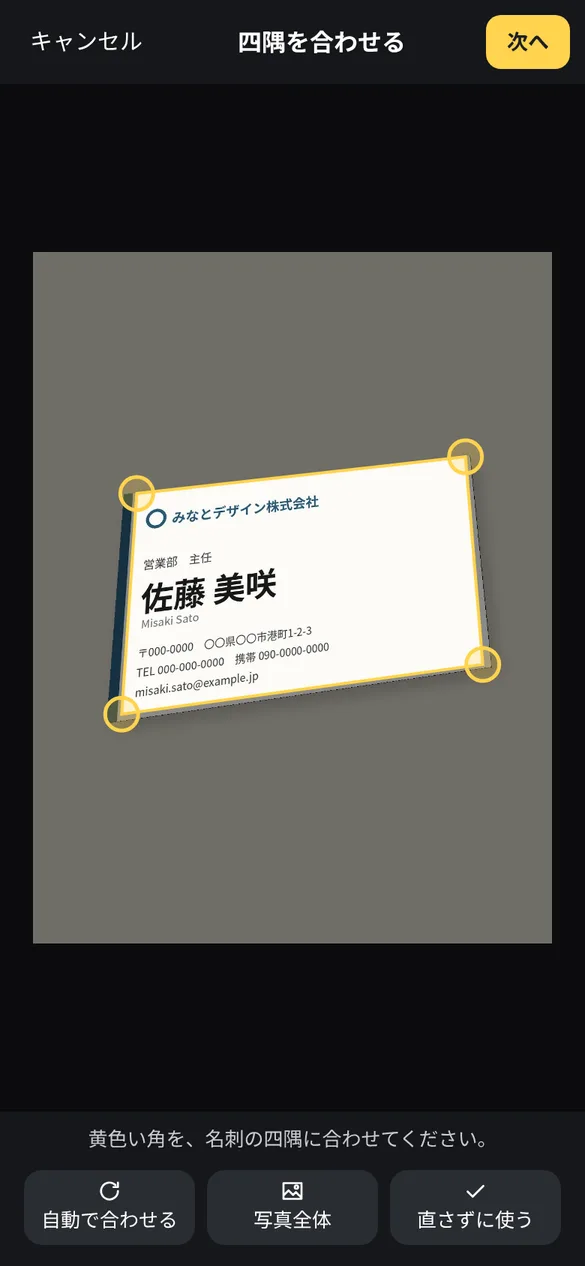
写真を撮ると、アプリが名刺の四隅を自動で探して、黄色い角を合わせてくれます。ずれているときは、角を指で動かして直します。[次へ]を押すと、仕上がりが表示されます。
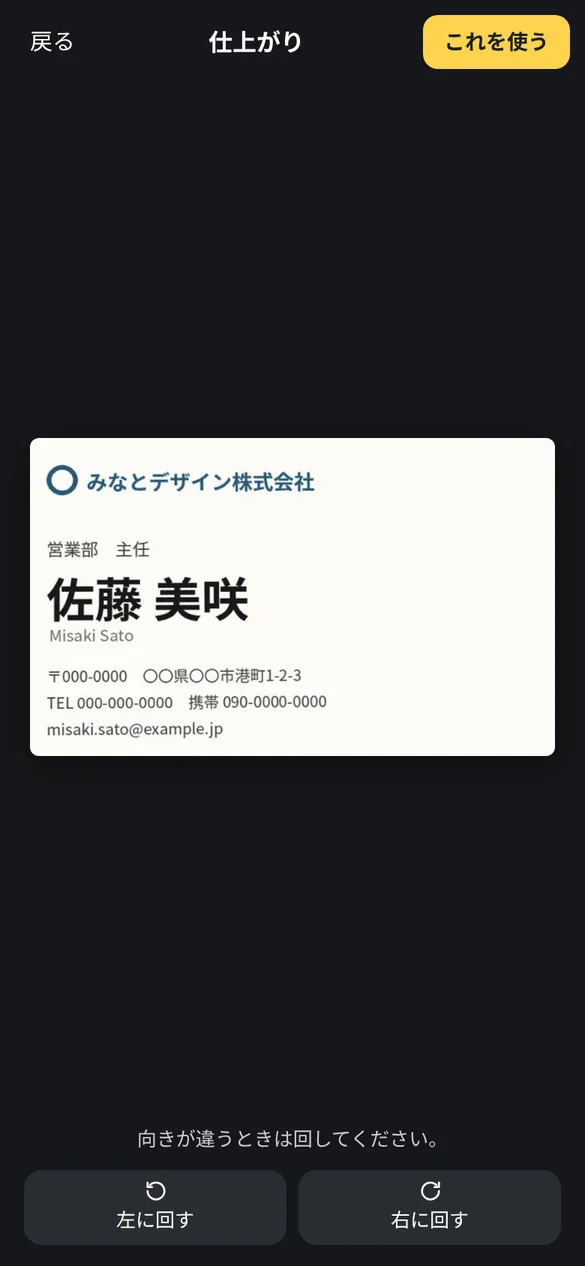
[これを使う]を押すと、名刺の画像が入った登録画面になります。名刺の裏も撮っておけます。名前や電話番号は、名刺を見ながら入力してください(文字の自動読み取りはしません)。
詳しい画面から電話・メール
一覧で連絡先を押すと、詳しい画面が開きます。電話番号の横のボタンで電話をかけ、メールアドレスの横のボタンでメールを作れます。行を押すと、その中身がコピーされます。
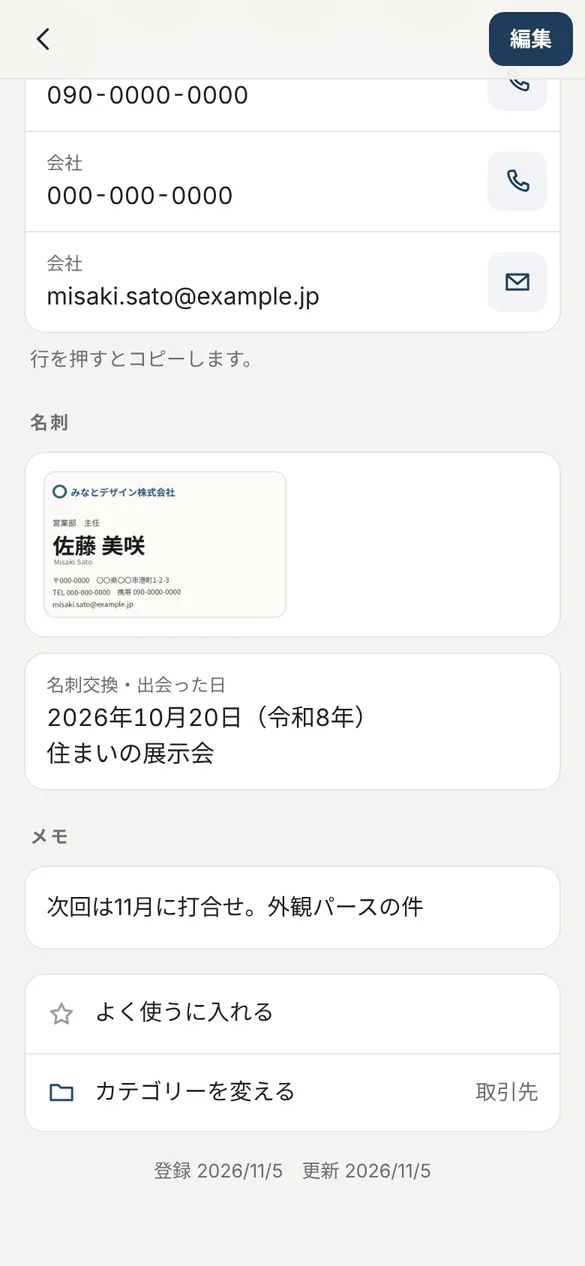
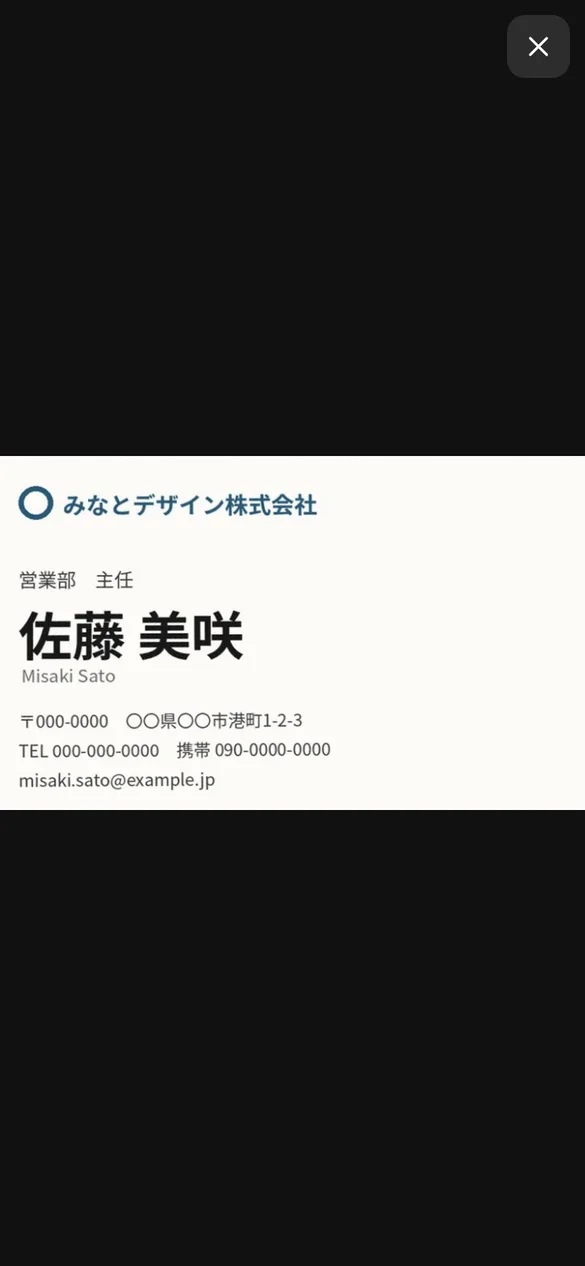
名刺の画像を押すと、大きく表示されます。どこで、いつ名刺交換をしたのかも残せるので、「この人とはどこで会ったかな」というときにも役立ちます。日付には和暦も表示されます。
住所の行では、Appleマップか Googleマップを選んで、地図を開けます。このとき地図アプリに送られるのは、住所だけです。
仕事とプライベートを切りかえる
一覧は、カテゴリーごとにまとまって表示されます。画面の右はしには、カテゴリーの色のインデックスが出て、押すとそのカテゴリーまで一気に移動できます。
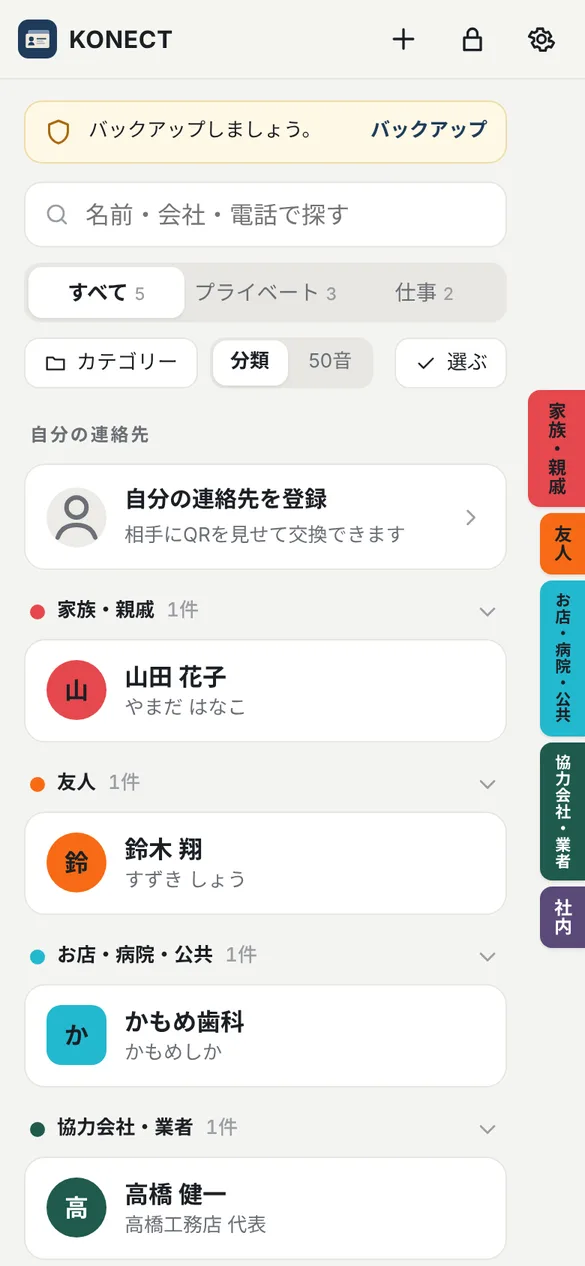
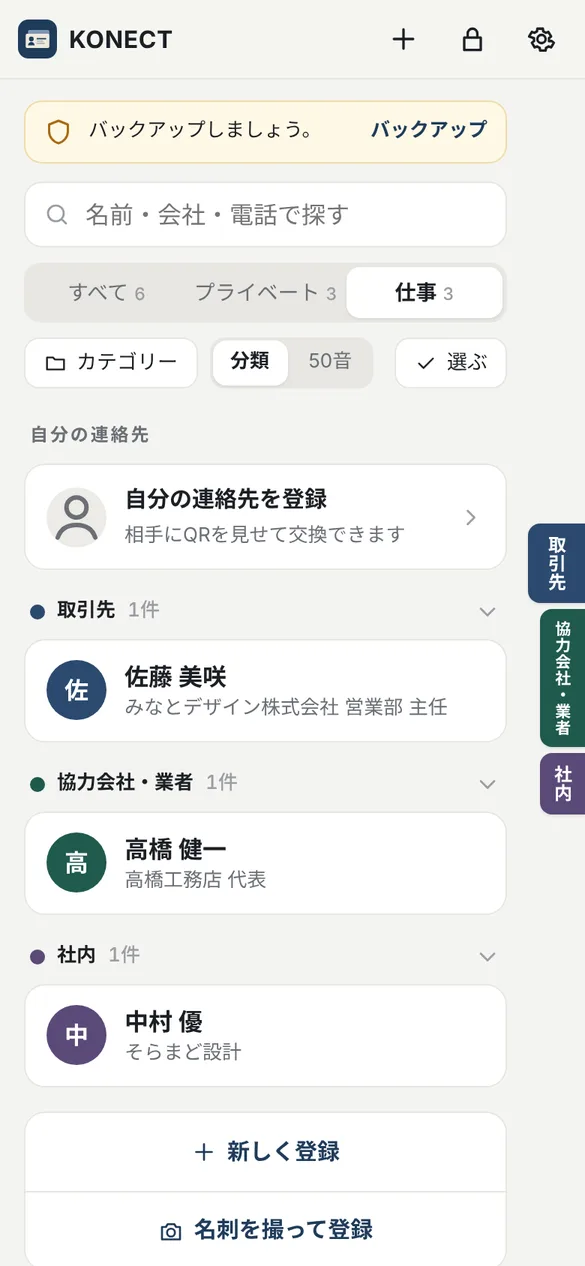
上の[すべて|プライベート|仕事]を押すと、表示する連絡先を切りかえられます。仕事中は[仕事]にしておけば、プライベートの連絡先が混ざらず、取引先や社内の人だけを探せます。
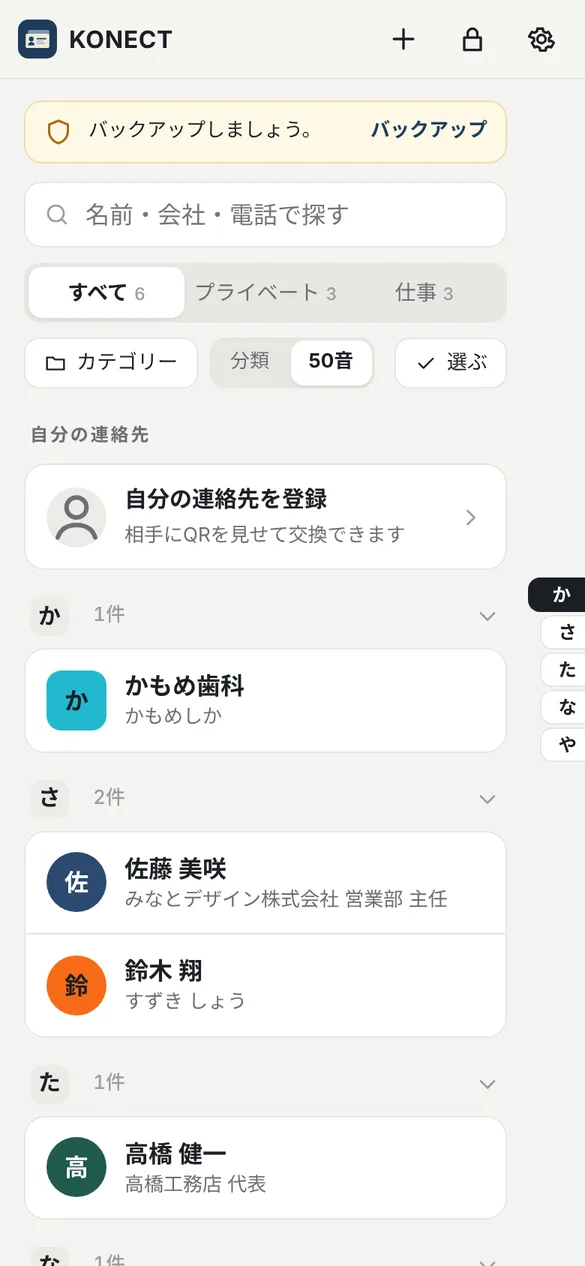
[50音]に切りかえると、ふりがなの「か・さ・た…」ごとにまとまります。会社名の頭文字ではなく、人の名前で探したいときに便利です。
上の検索欄では、名前・会社・電話番号の一部から探せます。[選ぶ]を押すと、何人かをまとめてカテゴリーへ移したり、共有したり、削除したりできます。
連絡先を渡す
連絡先の詳しい画面から、相手に連絡先を渡せます。渡し方は、「QRコード」「合言葉つき」「vCard」の3つです。
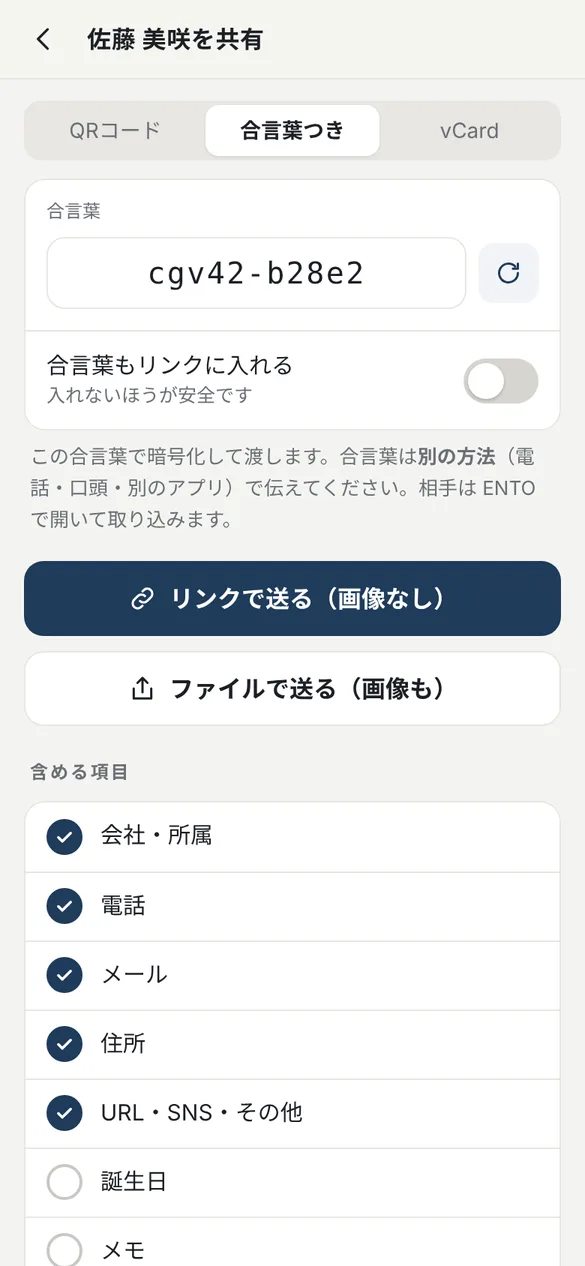
- QRコード:相手のスマホのカメラで読み取ると、相手の連絡帳に追加できます。ネットには送りません。QRコードは暗号化されていないので、渡し終わったら閉じてください。
- 合言葉つき:連絡先を合言葉で暗号化して、リンクかファイルで送ります。合言葉は、電話や口頭など、別の方法で伝えます。相手もKONECTで開いて取り込みます。
- vCard:iPhoneやAndroidの連絡帳で開ける、一般的な連絡先のファイルです。暗号化されないので、渡す相手と送る方法に気をつけてください。
どの方法でも、「含める項目」で、渡す内容を選べます。カテゴリー・よく使う・色は渡しません。また、どの方法でも、サーバーに連絡先を置くことはありません。
一覧の「自分の連絡先を登録」に自分の連絡先を入れておくと、相手にQRコードを見せて、すばやく連絡先を交換できます。
スマホの連絡帳から取り込む
今のスマホの連絡帳に入っている連絡先は、設定の「取り込み」から、連絡先のファイル(.vcf)を選んでまとめて取り込めます。iPhoneでは、連絡先アプリで「すべての連絡先」を長押しして「書き出す」を選ぶと、.vcfのファイルを保存できます。
取り込むときに、名前と電話・メールが同じ連絡先がすでにあるものは「重複」と表示され、はじめはチェックが外れています。
自動ロックで守る
KONECTは、使っていないときに自動で鍵がかかります。右上の鍵のボタンで、すぐにロックすることもできます。
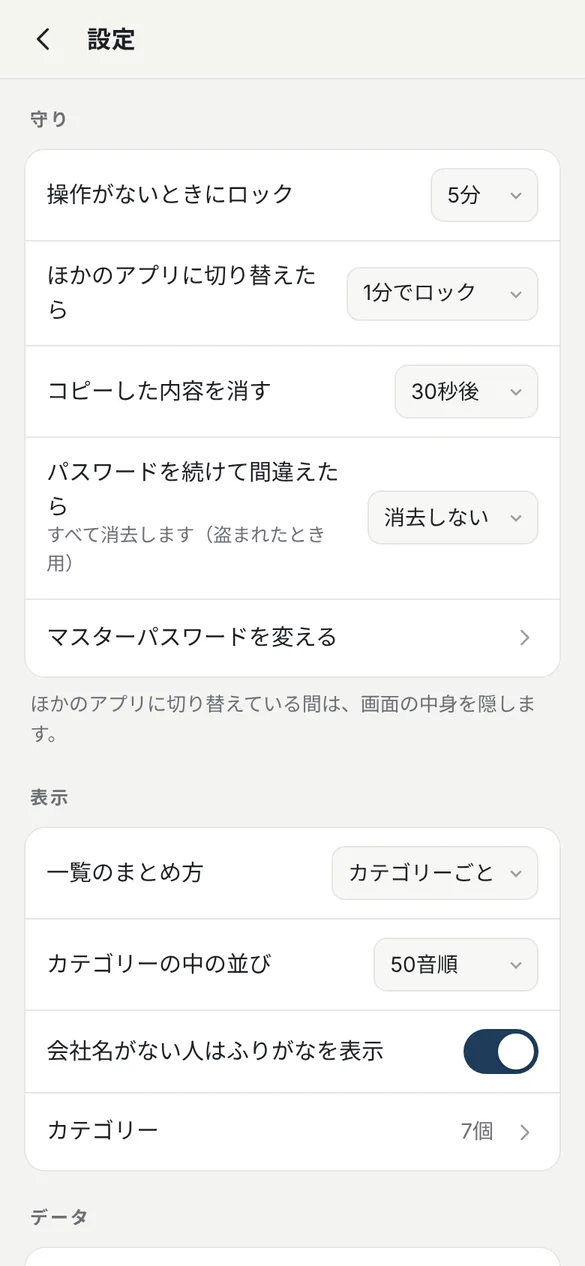
設定の「守り」で決められるのは、次のような項目です。
- 操作がないときにロック:1分・3分・5分・10分・30分から選べます。
- ほかのアプリに切り替えたら:すぐ・30秒・1分・5分のどれでロックするかを選べます。切りかえている間は、画面の中身が隠れます。
- コピーした内容を消す:コピーした電話番号などを、30秒後か60秒後に消します。
- パスワードを続けて間違えたら:10回、または20回続けて間違えたら、すべて消去します。端末を盗まれたときの備えです(はじめは「消去しない」になっています)。
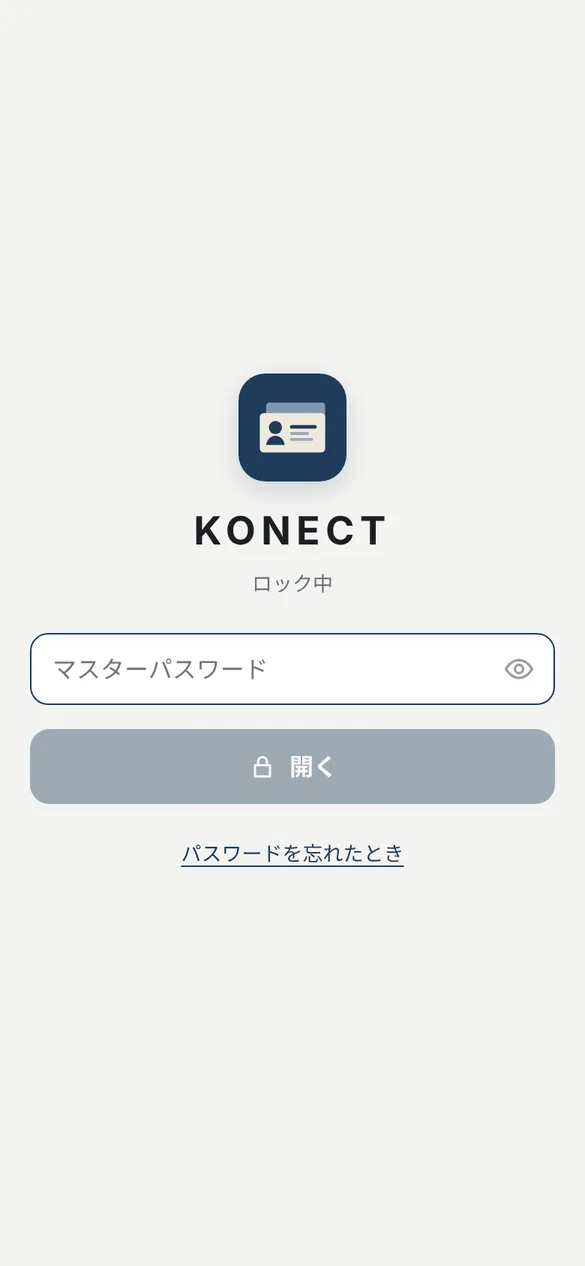
マスターパスワードを5回続けて間違えると、待ち時間がつきます。ロックすると、マスターパスワードを入れるまで中身は見られません。
バックアップをとる
連絡先は端末の中だけに保存されているので、端末が壊れたり、なくしたりすると一緒に失われます。一覧の上に「バックアップしましょう」と出たら、[バックアップ]を押して写しを残しておきましょう。
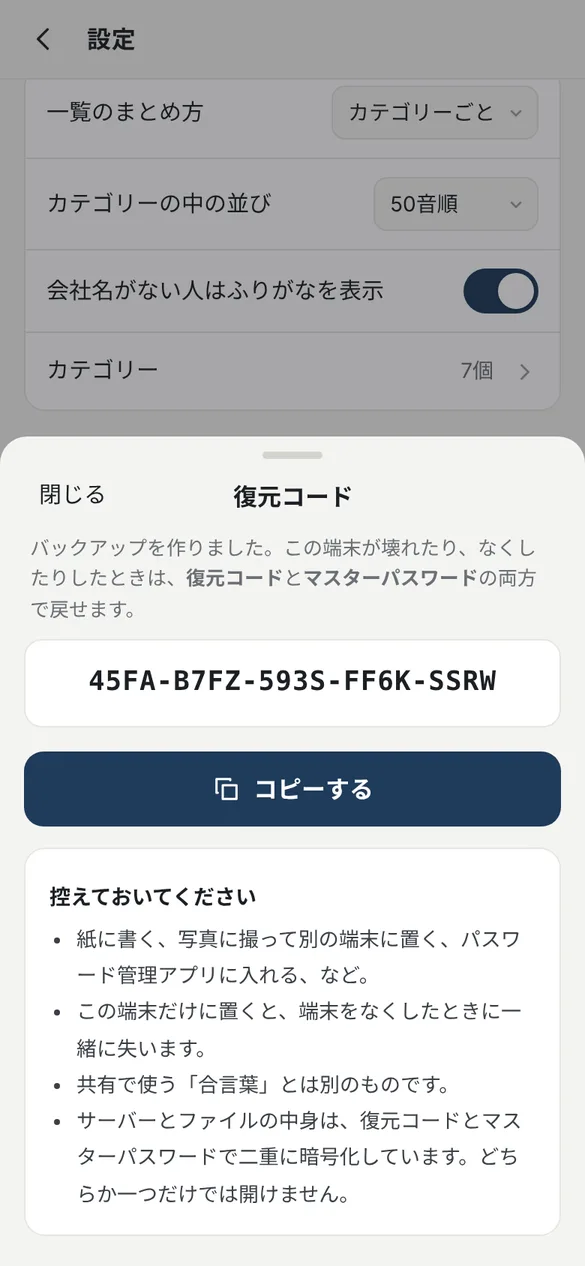
[バックアップ]を押すと、サーバーへの写しと、「konect-backup.tbk」というファイルの両方に保存します。そのあとは、連絡先を変えると30秒後にサーバーへ自動で送られます。はじめてのときは20文字の「復元コード」が作られるので、紙に書くなどして、端末の外に控えてください。
新しい端末では、最初の画面の[復元コードで戻す]か[ファイルから戻す]を選びます。戻すには、復元コードと、バックアップしたときのマスターパスワードの両方が必要です。
データの保存について
連絡先・名刺の画像・カテゴリー名は、すべてマスターパスワードから作った鍵で暗号化して、お使いのスマホやパソコンのブラウザの中だけに保存されます。圏外でも使えます。
外に送られるのは、バックアップの写しだけです。写しは、マスターパスワードで暗号化したものを、さらに復元コードで暗号化してから、当サイトのサーバーに送られます。サーバーには暗号化された状態でしか置かれないため、サーバーの管理者にも中身は読めません。アプリから当サイトのバックアップの受け口以外へ通信することは、できないようになっています。
よくある質問
Q. 無料で使えますか?
A. はい、すべての機能を無料で使えます。アカウント登録も必要ありません。
Q. 名刺の文字を自動で読み取れますか?
A. 文字の自動読み取りはしません。名刺は画像として残し、名前や電話番号は名刺を見ながら入力します。画像は四隅を合わせて、まっすぐに整えられます。
Q. スマホの連絡帳とつながっていますか?
A. つながっていません。KONECTの連絡先は、スマホの連絡帳とは別に、KONECTの中だけに保存されます。今の連絡帳から移したいときは、.vcfのファイルで取り込みます。
Q. マスターパスワードを忘れたらどうなりますか?
A. マスターパスワードはどこにも保存されないため、忘れると連絡先は取り出せません。運営者にも戻せません。忘れない工夫をしてから使い始めてください。
まとめ
KONECTは、連絡先と紙の名刺を1か所にまとめて、仕事とプライベートに分けて整理できるアプリです。名刺は写真に撮って四隅を合わせるだけでまっすぐに残せ、カテゴリーや50音のインデックスで目当ての人がすぐに見つかります。中身はマスターパスワードで暗号化して、端末の中だけに保存されます。
まずは手もとの名刺を1枚、撮って登録してみてください。