PDFに文字や図形、斜線を書き込めるデジタルノート。
PDF書き込みノートの使い方 PDFに文字・図形・斜線を書き込んで、そのまま共有
PDF書き込みノートを開く「PDF書き込みノート」は、PDFファイルに直接、文字や図形を書き込める無料のWebアプリです。アカウント登録やインストールは必要ありません。スマホやパソコンのブラウザでPDFを開き、紙に赤ペンで書き込むような感覚でメモを残せます。
書き込めるのは、文字、四角、丸、直線、多角形、そして範囲を示す斜線や塗りです。書き込んだあとは、新しいPDFとして保存したり、LINEやメールでそのまま送ったりできます。開いたPDFは端末の中だけで処理され、サーバーには送られません。
この記事では、リフォームの打ち合わせ資料(2ページのPDF)を例に、間取り図に工事の範囲を書き込み、見積もりの表に印をつけるまでを、実際の画面で紹介します。
このアプリを作ったきっかけ
PDFに直接、文字や図解を書き込める、シンプルで使いやすいデジタルノートがほしい。そう考えて作ったのがPDF書き込みノートです。
資料や教科書、仕事の書類は、いまではPDFで受け取ることがほとんどです。ところが「ここを直してほしい」「この部分が工事の範囲」と書き込みたくなったとき、わざわざ印刷して手で書き、スキャンし直すことも少なくありません。PDFを編集できるソフトもありますが、有料だったり、機能が多すぎて迷ったりしがちです。
PDF書き込みノートは、紙のノートと同じような感覚で使えることを大切にしました。必要な道具だけをボタンに並べ、スマホでも指で書き込めるようにしています。大切な資料に自分の考えを書き足して、そのまま相手に渡せる。そんな使い方を目指しています。
PDFを開く
アプリを開いたら、「PDFを開く」ボタンを押して、スマホやパソコンの中にあるPDFを選びます。パソコンなら、PDFファイルを画面にドラッグ&ドロップしても開けます。
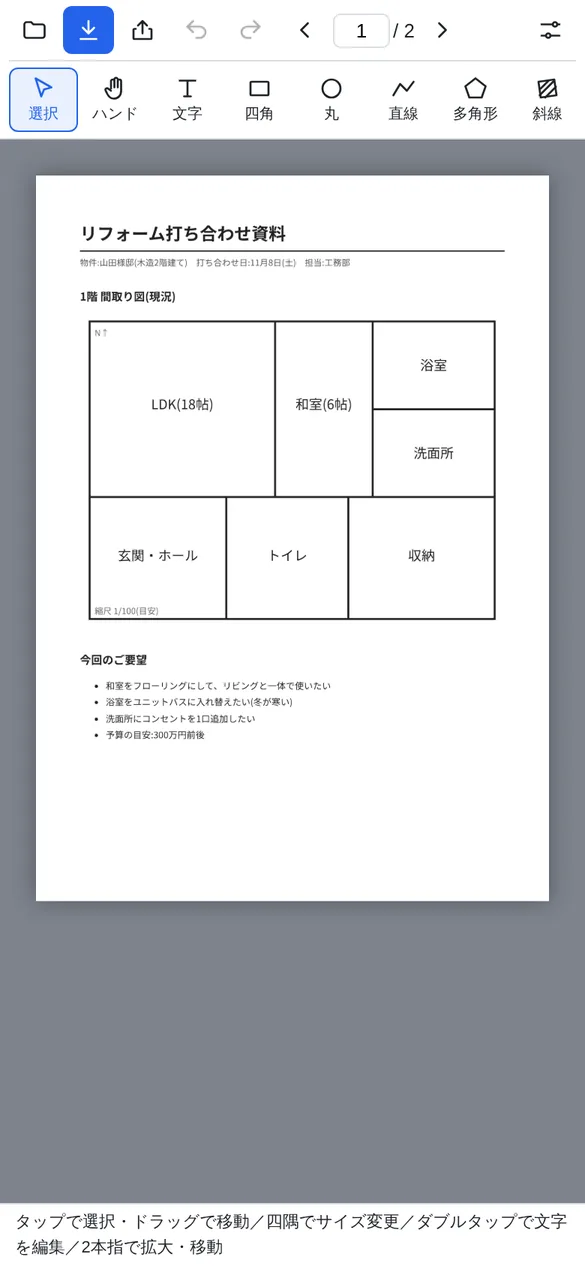
画面のいちばん上には、左から「開く」「PDFで保存」「共有」「元に戻す」「やり直し」のボタンと、ページの切り替えがあります。例の資料は2ページなので「1 / 2」と表示されています。右上のボタンは、色や太さを決める「設定」です。
その下に並んでいるのが、書き込みの道具です。スマホでは横にスクロールでき、「選択」「ハンド」「文字」「四角」「丸」「直線」「多角形」「斜線」「画像」「消しゴム」の10種類があります。画面のいちばん下には、今選んでいる道具の使い方が短く表示されるので、迷ったときはここを見てください。
ページは2本指で広げると拡大でき、「ハンド」の道具を選ぶと、指でなぞって画面を動かせます。パソコンでは、マウスのホイールで拡大・縮小できます。
斜線で範囲を示す
このアプリならではの道具が「斜線」です。図面や地図、表の一部に「ここが対象です」という印を、斜線でわかりやすく入れられます。
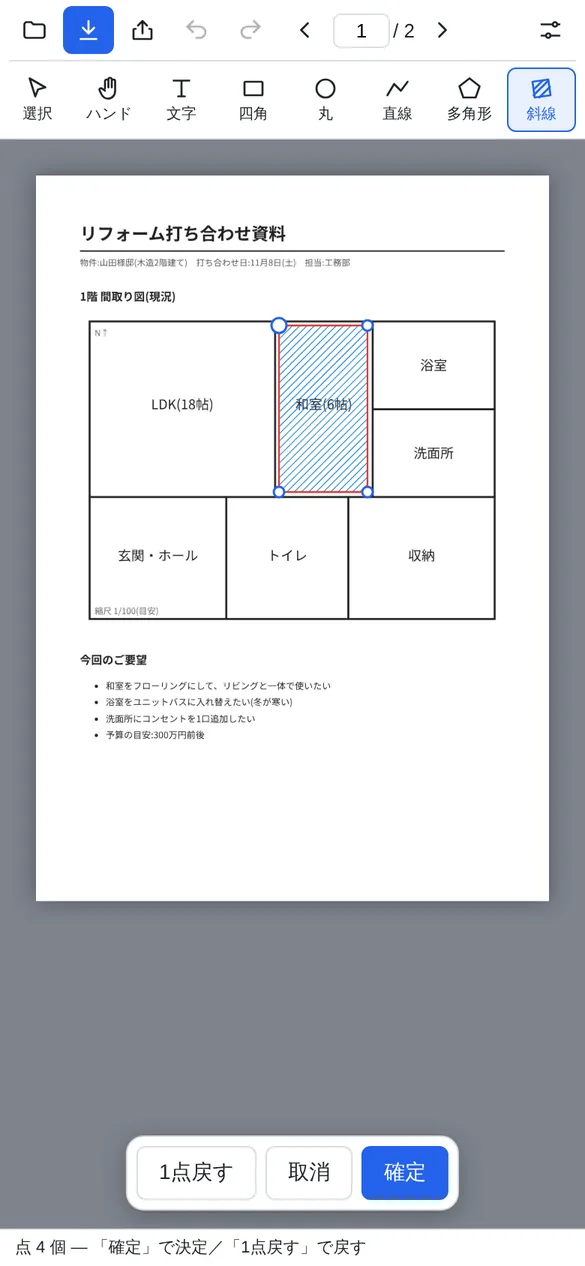
使い方は、斜線を入れたい範囲の角を、順番にタップしていくだけです。例では、間取り図の「和室」の四隅をタップしました。四角形でなくても、L字形や三角形など、好きな形で囲めます。
点を置き間違えたときは「1点戻す」で1つ前に戻れます。囲み終わったら「確定」を押すと、範囲の中に斜線が入ります。リフォームや工事の範囲、テストの出題範囲、地図の立ち入り禁止エリアなど、「どこからどこまでか」を伝えたい場面で役に立ちます。
色や太さを変える
右上の「設定」ボタンを押すと、画面の下から設定が出てきます。
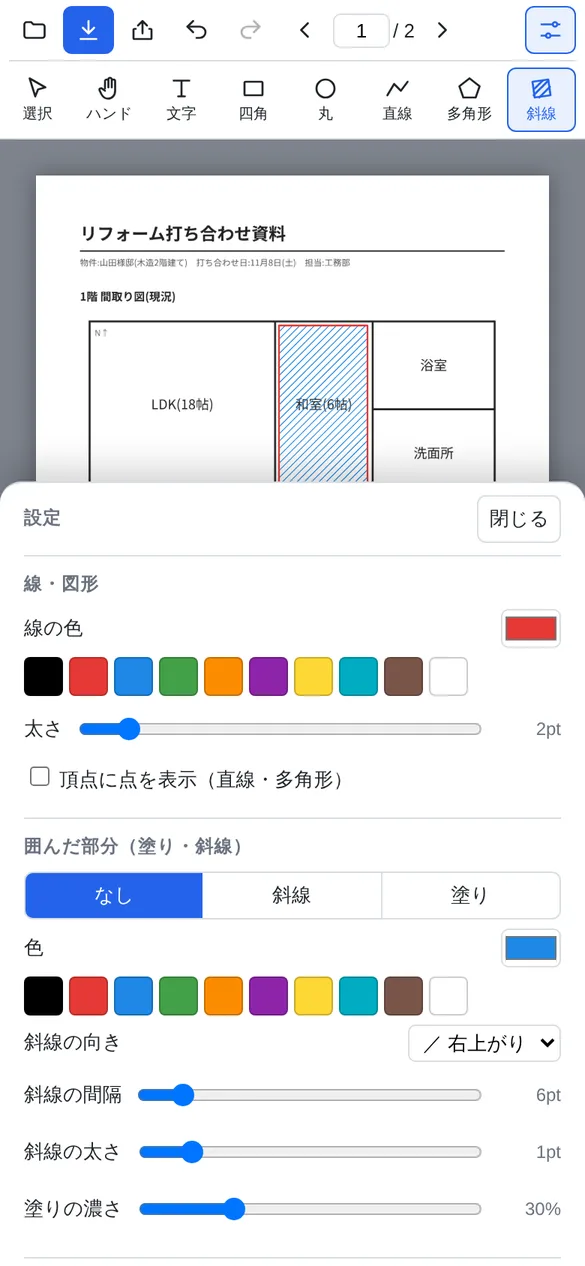
「線・図形」の欄では、線の色を10色の見本から選び、太さをスライダーで調整します。見本にない色も、右の色の四角から自由に選べます。
「囲んだ部分」の欄では、四角・丸・多角形の内側を「なし」「斜線」「塗り」から選べます。斜線の向きは、右上がり、右下がり、交差、縦、横の5種類です。斜線の間隔や太さ、塗りの濃さもスライダーで変えられます。たとえば、塗りを黄色にして薄く重ねれば、蛍光ペンのような印になります(あとで紹介する2ページ目で使っています)。
設定の中身は、選んでいる道具に合わせて切り替わります。文字の道具を選んでいるときは、フォントや文字の大きさ、色の設定が表示されます。
四角や丸で囲む
「四角」と「丸」は、囲みたい部分を指でなぞるように斜めにドラッグすると描けます。描いたあとは四隅の点を動かして、大きさを調整できます。
例では、浴室を赤い四角で、洗面所を赤い丸で囲みました。「直線」は、タップした点を順に線で結ぶ道具で、2点なら1本の線、3点以上なら折れ線になります。「多角形」は、点を順にタップして、最後に始点をタップするか「確定」を押すと、閉じた図形になります。
文字を書き込む
「文字」の道具を選んで、書き込みたい場所をタップすると、文字を入力できます。
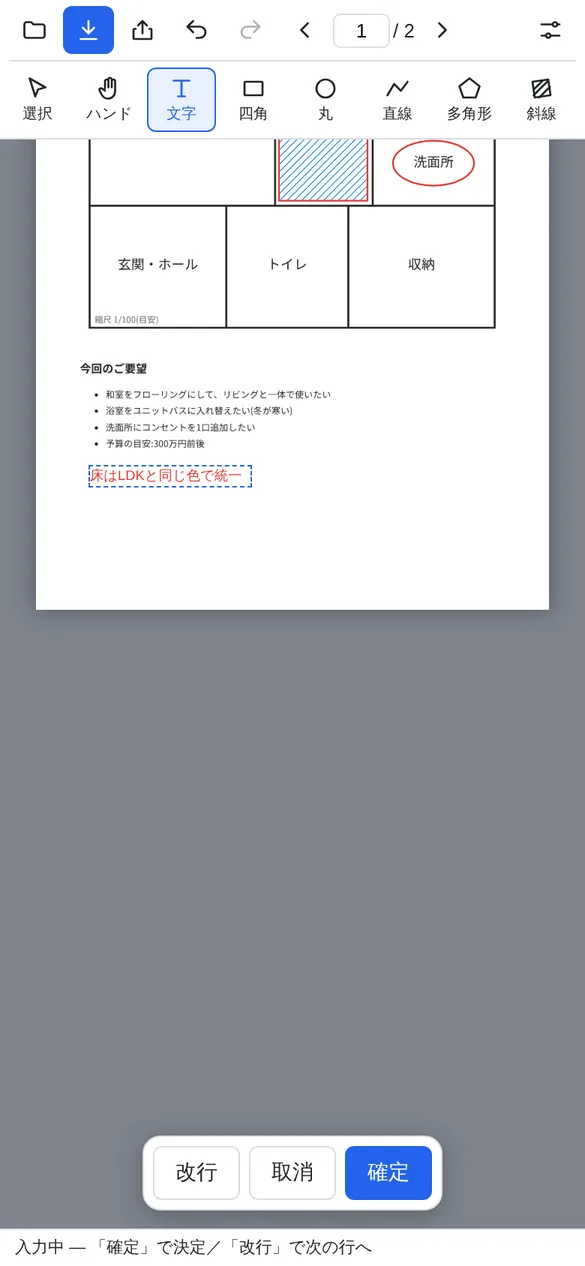
入力が終わったら「確定」を押します。2行以上にしたいときは「改行」を押してください。すでに書いた文字は、タップすると書き直せます。
文字の大きさはポイント(pt)で指定し、色は線と同じく10色の見本から選べます。太字と下線もつけられます。フォントは、メイリオ、游ゴシック、明朝の3種類から選べます。これはパソコン(Windows)の書体の名前で、スマホでは端末に入っている、近いゴシック体や明朝体で表示されます。
書き込みを仕上げる
ここまでの書き込みを終えた1ページ目が、次の画面です。
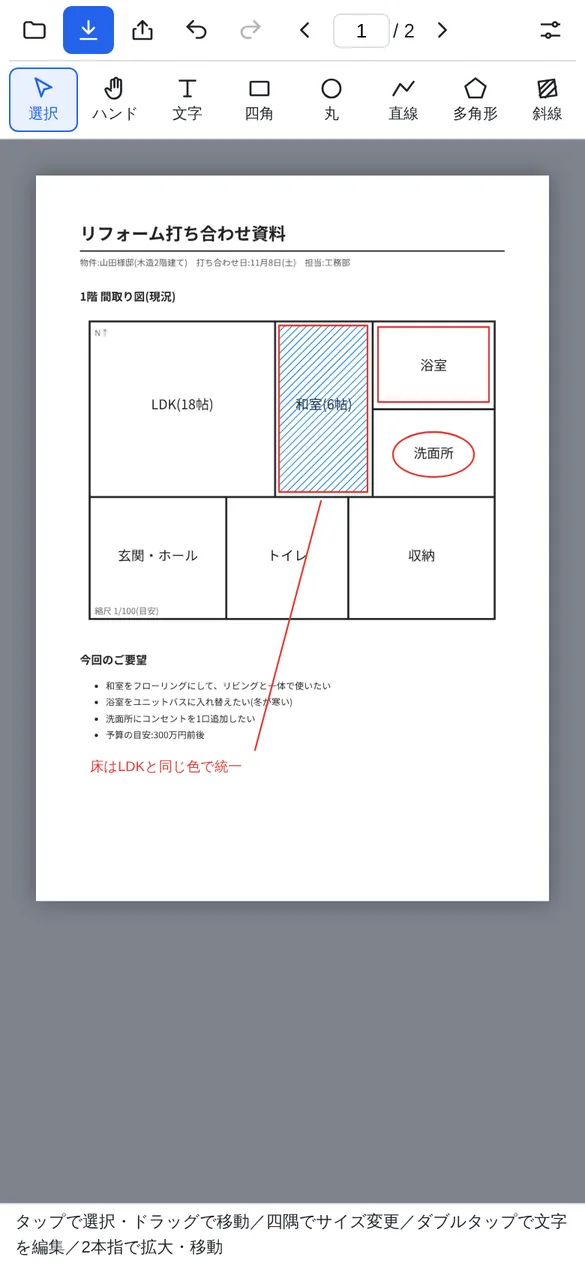
和室には工事の範囲を示す斜線、浴室には四角、洗面所には丸を入れました。さらに「床はLDKと同じ色で統一」という文字を書き、直線で和室とつないでいます。このように、文字と図形を組み合わせると、口で説明しなくても伝わる資料になります。
書き込みは、ページごとに別々に管理されます。上の「>」ボタンで次のページへ進み、同じように書き込めます。
書き込みを選んで、動かす・消す
あとから書き込みを直したいときは、「選択」の道具を使います。
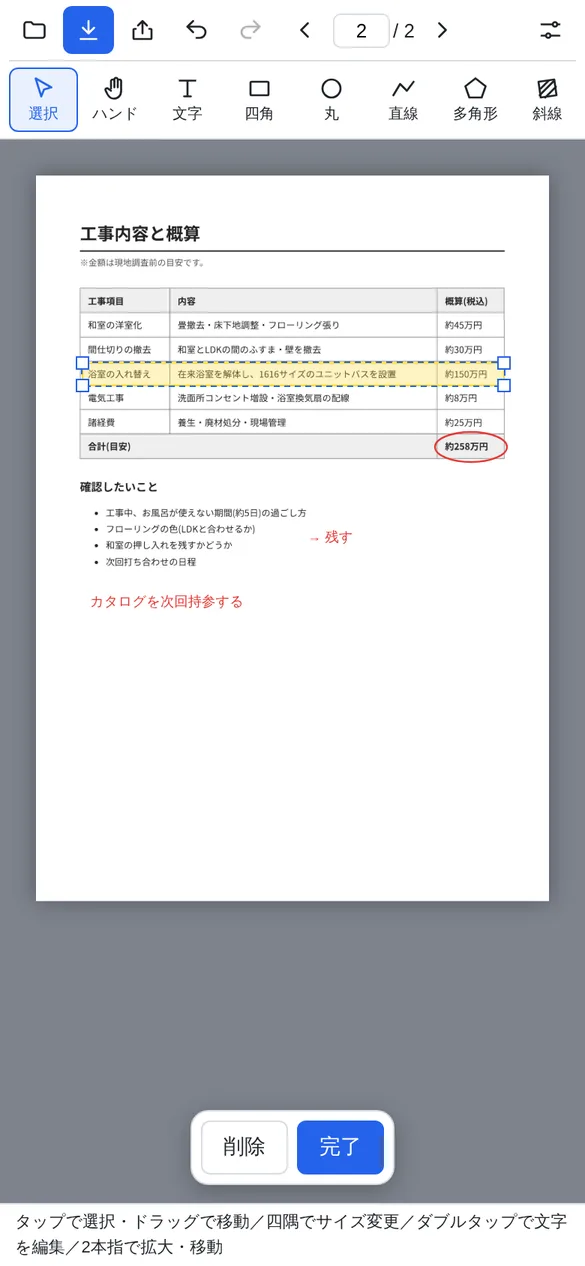
書き込みをタップすると選択され、四隅に点が出ます。そのままドラッグすると場所を動かせ、四隅の点を動かすと大きさを変えられます。いらなくなった書き込みは「削除」で消せます。文字は、ダブルタップすると書き直せます。
設定の「選択中の書き込み」の欄では、重なった書き込みを「最前面へ」「最背面へ」で並べ替えられます。「消しゴム」の道具を使うと、なぞった書き込みをまとめて消せます。消しゴムで消えるのは自分の書き込みだけで、元のPDFの文字や図は消えません。
まちがえて消してしまったときも、上の「元に戻す」ボタンで戻せます。
写真や画像を貼る
「画像」の道具を選ぶと、スマホやパソコンの中にある写真や画像を、PDFの上に貼り付けられます。貼った画像は、ドラッグで動かしたり、四隅で大きさを変えたりできます。
たとえば、現場で撮った写真を図面の横に貼ったり、手書きのサインやはんこの画像を書類に置いたりする使い方ができます。パソコンでは、コピーした画像をCtrl+Vで貼り付けることもできます。
2ページ目にも書き込む
2ページ目の「工事内容と概算」には、次のように書き込みました。
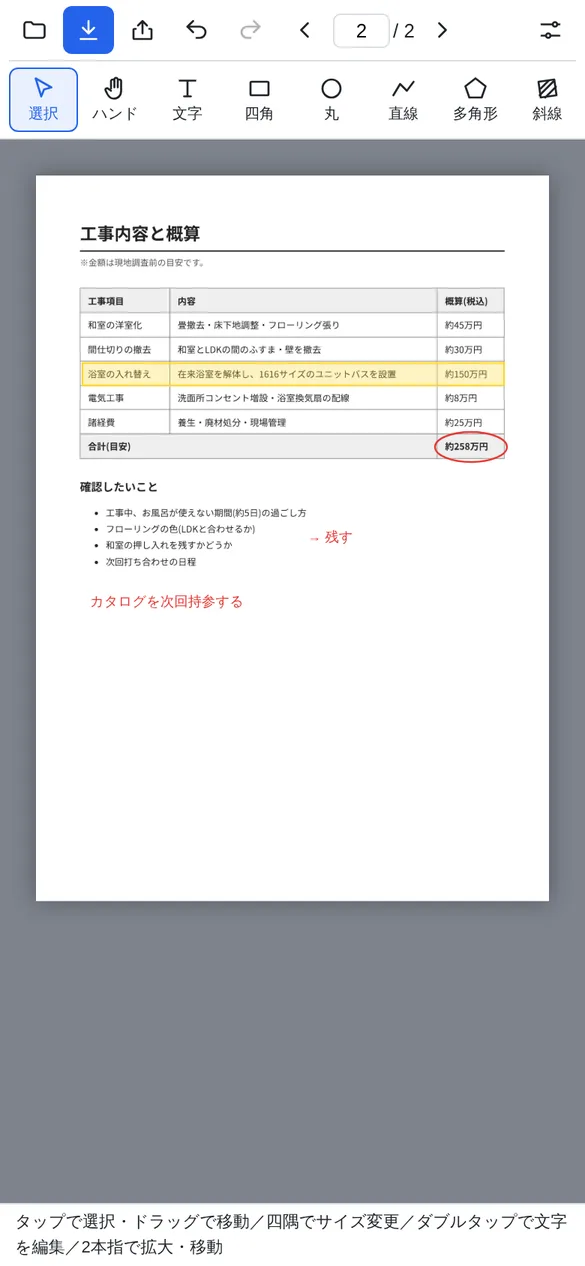
いちばん金額の大きい「浴室の入れ替え」の行には、塗りを黄色にした四角を重ねて、蛍光ペンのような印をつけました。合計の金額は赤い丸で囲み、確認したいことの横には「→ 残す」「カタログを次回持参する」と書き足しています。
打ち合わせの資料だけでなく、教科書や問題集のPDFに解き方をメモしたり、会議の資料に質問を書き込んだりと、紙に書き込むのと同じ使い方ができます。
書き込んだPDFを保存する
上の段の青いボタン(下向きの矢印)を押すと、書き込みを入れたPDFが保存されます。ファイルの名前は、元の名前のあとに「_書き込み」がついたもの(例:「リフォーム打ち合わせ資料_書き込み.pdf」)です。元のPDFはそのまま残ります。
設定の「画質」で、保存するPDFのきれいさを選べます。「標準(150dpi)」「きれい(200dpi)」「高画質(300dpi)」の3段階で、はじめは「きれい」になっています。画質を上げるほど細かい文字もくっきりしますが、ファイルは大きくなります。
保存したPDFは、各ページが書き込みごと1枚の画像としてまとめられます。そのため、保存したPDFの文字を検索したり、コピーしたりすることはできません。文字を検索したいときは、元のPDFを使ってください。
LINEやメールで共有する
スマホでは、上の段の「共有」ボタンから、書き込んだPDFをLINEやメールで直接送れます。
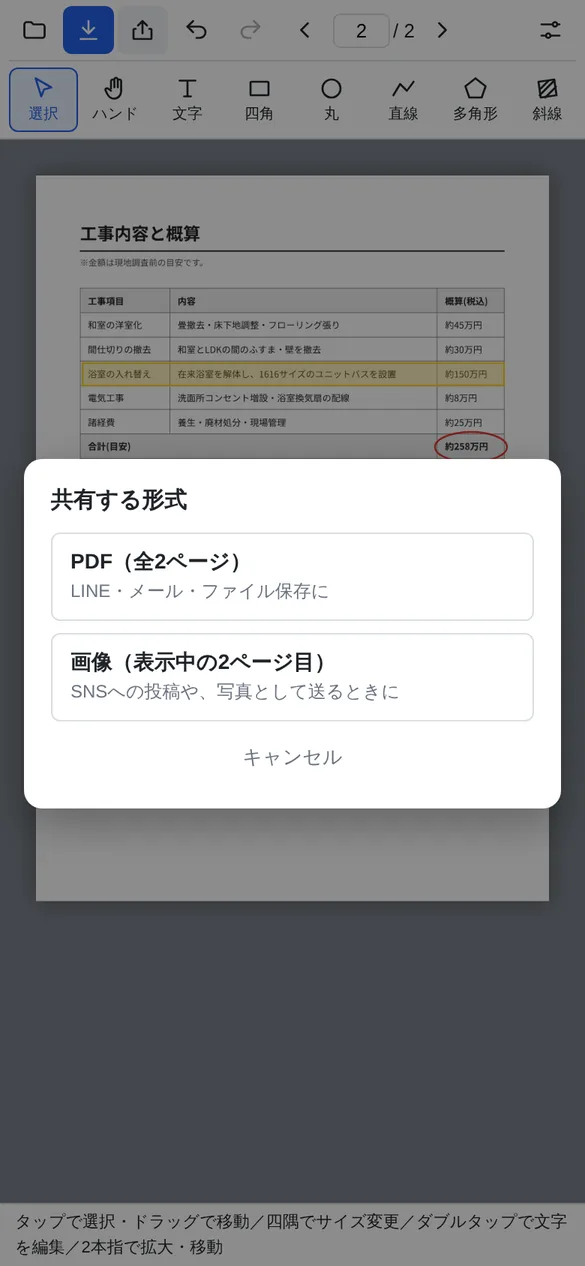
共有ボタンを押すと、送る形式を選ぶ画面が出ます。「PDF」を選ぶと全ページをまとめたPDFを、「画像」を選ぶと、今表示しているページを1枚の写真(JPEG)として送れます。相手がPDFを開きにくい場合や、SNSに投稿したい場合は、画像が便利です。
形式を選ぶとファイルの準備が始まり、準備ができたら「共有メニューを開く」を押します。いつもの共有メニューが開くので、送り先のアプリを選んでください。共有ボタンが出ない端末や、共有メニューが開けなかったときは、「PDFで保存」で保存してから、LINEなどのアプリで送ってください。
データの保存について
開いたPDFも、書き込んだ内容も、すべてお使いのスマホやパソコンのブラウザの中だけで処理されます。サーバーに送られたり、保存されたりすることはありません。人に見せたくない書類でも、安心して使えます。
そのかわり、書き込みはアプリの中には残りません。書き込んだら、画面を閉じる前に「PDFで保存」で保存してください。保存していない書き込みがあるときに、別のPDFを開こうとしたり、PDFを閉じようとしたりすると、確認のメッセージが出ます。
よくある質問
Q. 無料で使えますか?
A. はい、すべての機能を無料で使えます。アカウント登録も必要ありません。
Q. どんなPDFでも開けますか?
A. ふつうのPDFなら開けます。ただし、パスワードがかかっているPDFや、壊れているPDFは開けません。その場合は「PDFを開けませんでした」と表示されます。
Q. 保存したPDFに書き足せますか?
A. 保存したPDFをもう一度開けば、その上に書き足せます。ただし、前に書いた文字や図形は、ページと一緒に画像になっているので、選んで動かしたり消したりすることはできません。書き込みを直す可能性があるときは、保存する前にじっくり確かめてください。
Q. パソコンでも使えますか?
A. 使えます。パソコンでは、キーボードの操作も使えます。Enterで書き込みを確定、Escで取り消し、Ctrl+Zで元に戻す、Ctrl+Sで保存、Deleteで選んだ書き込みを消せます。
Q. スマホのホーム画面に置けますか?
A. 置けます。iPhoneはSafariの共有ボタンから「ホーム画面に追加」、AndroidはChromeのメニューから「ホーム画面に追加」を選ぶと、アプリのように開けるようになります。
まとめ
PDF書き込みノートは、PDFに文字や図形、斜線や塗りを書き込み、新しいPDFや画像として保存・共有できるアプリです。印刷して書き込み、スキャンし直すという手間がいりません。PDFはサーバーに送られないので、大切な書類にも使えます。
打ち合わせの資料、教科書、会議の書類、地図や図面など、手元のPDFを1つ開いて、まずは「斜線」で範囲を囲んでみてください。