冷蔵庫の中身から、今日作れる料理がすぐ分かるレシピ手帳。
MY料理帳の使い方|冷蔵庫の中身から今日作れる料理がわかるレシピ手帳
MY料理帳を開く「MY料理帳」は、自分のレシピを手帳のように整理できる無料のWebアプリです。冷蔵庫に入っている物を登録しておくと、手帳に書いたレシピと照らし合わせて「今すぐ作れる料理」と「あと1品で作れる料理」を教えてくれます。
足りない材料はワンタップで買い物リストに入り、そのままネット通販で探すこともできます。作ったレシピは、画像やPDF、リンクにして家族や友だちに送れます。
この記事では、アプリに入っている5品のサンプルレシピを使って、使い方を実際の画面で紹介します。
このアプリを作ったきっかけ
自分で作った料理をレシピにして、みんなと共有したい。料理のレパートリーを増やして、毎日の料理を早く簡単にしたい。そう思ったのが始まりです。
もう一つは、冷蔵庫の中の管理です。冷蔵庫に何があって、作りたい料理に何が足りないのかが一目でわかれば、スーパーで「何を買うんだっけ」と迷わずに済みます。足りない材料や必要な道具は、そのままネット通販で買うこともできるようにしました。
毎日の料理が、少し面白くなってほしい。そんな思いで作ったアプリです。
手帳の目次とインデックス
MY料理帳を開くと、まず手帳の「目次」が表示されます。料理は「主菜」「副菜」「汁物」「ご飯・麺」「おやつ」のインデックスに分かれていて、画面の右端には紙の手帳のようなインデックスのつまみが並びます。
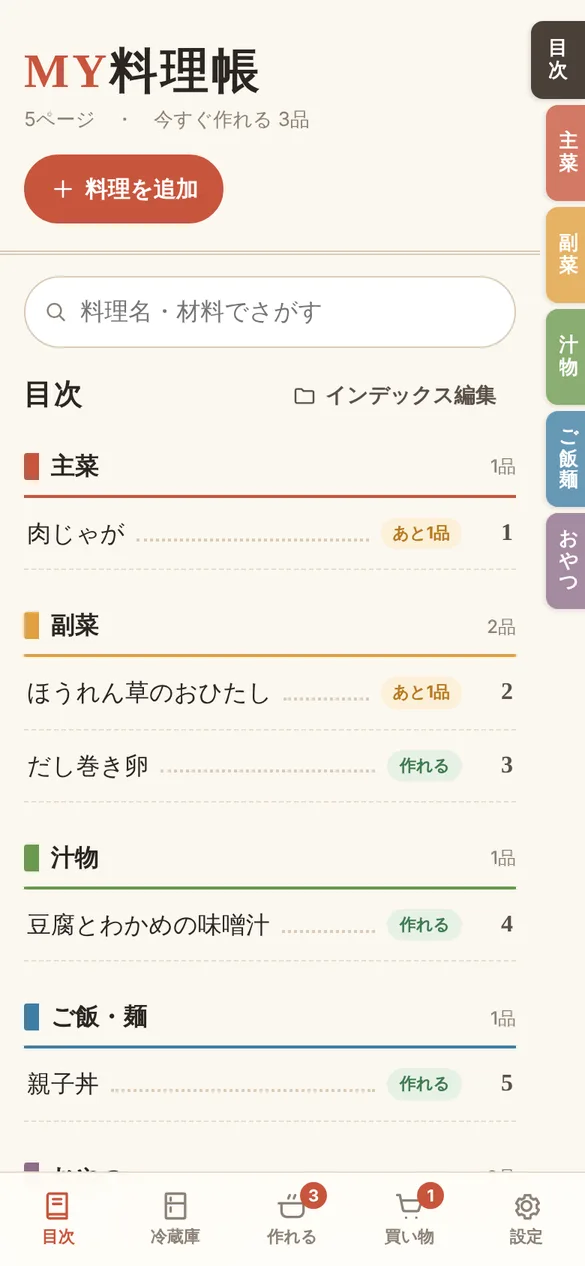
目次の料理名の横には、冷蔵庫の中身から見て「作れる」「あと1品」などの印がつきます。今日の献立を考えるときは、目次を眺めるだけで候補が見つかります。
インデックスは「インデックス編集」で名前や色、並び順を変えたり、「作り置き」「お弁当」のように新しく作ったりできます。料理名や材料での検索もできます。
最初は「サンプルの料理を入れてみる」を押すと、肉じゃが、親子丼、味噌汁などの5品と、冷蔵庫の中身が入ります。どんな画面になるのかを先に試せます。
料理を登録する
「料理を追加」から、料理名、完成写真、何人分か、調理時間、材料、作り方、メモを登録します。
材料は1つずつ入れるほか、「まとめて入力」で一度に入れられます。1行に1つずつ「材料名 分量」の形で書くか、レシピサイトの材料欄をそのまま貼り付けると、材料名と分量を分けて取り込みます。
三つ葉や薬味のように、なくても作れる材料には「お好みで」のチェックを入れておきます。こうしておくと、在庫がなくても「作れる」として扱われます。
料理のページ
登録した料理は、手帳の1ページとして表示されます。材料の欄には、冷蔵庫にある物にはチェック、足りない物には赤い印がつきます。
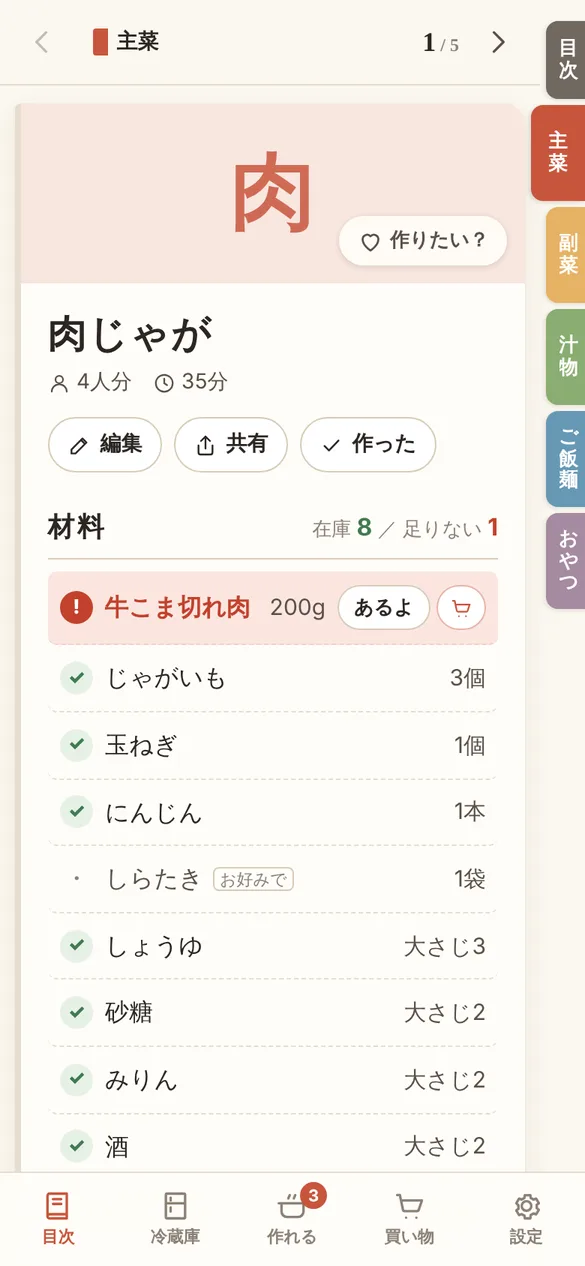
足りない材料は「足りない1品を買い物リストへ」で買い物リストに入れられます。実際には家にあった場合は「あるよ」を押すと、冷蔵庫に追加されます。
料理を作ったら「作った」を押しておくと、作った回数と最後に作った日が残ります。家族に好評だった料理や、しばらく作っていない料理がわかります。「作りたい?」に印をつけておけば、作りたい料理だけを集めて見ることもできます。
冷蔵庫に入っている物を登録する
「冷蔵庫」の画面で、家にある食材や調味料を登録します。入力欄に「キャベツ、豚こま肉、卵」のように「、」で区切って入れると、一度にまとめて登録できます。
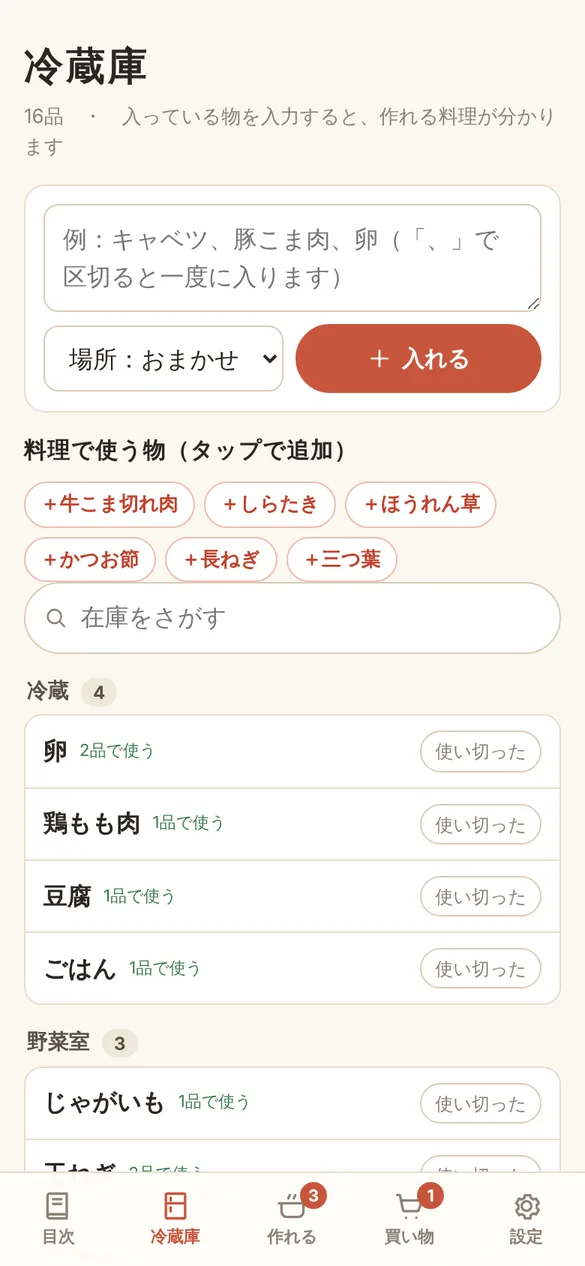
入力欄の下には、料理帳の材料で、まだ冷蔵庫にない物がボタンで並びます。タップするだけで追加できるので、文字を打つ手間がほとんどかかりません。
それぞれの食材には、何品の料理で使うかが表示されます。量や期限も記録でき、期限が近い物は知らせてくれるので、使い忘れを防げます。使い切ったら「使い切った」を押して冷蔵庫から外します。
水やお湯のように、いつでもある物は、設定の「在庫チェックしない材料」に入れておくと「足りない」に数えられません。
今日作れる料理を探す
「作れる」の画面では、冷蔵庫の中身と料理帳の材料を照らし合わせて、料理を「今すぐ作れる」「あと1品で作れる」「あと2〜3品」に分けて表示します。
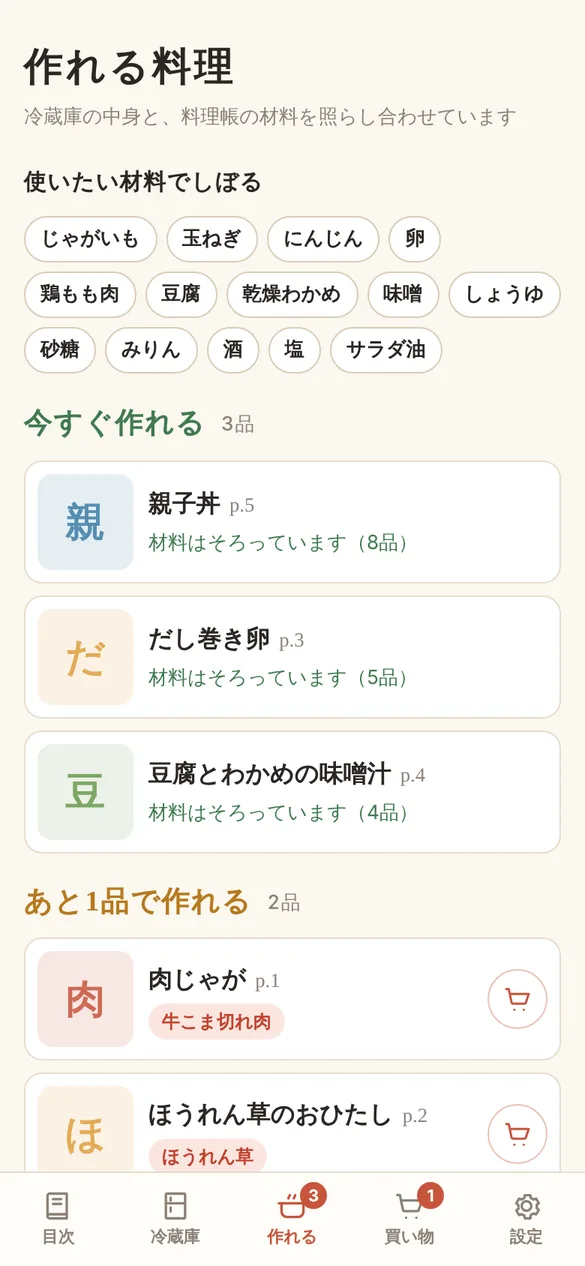
「使いたい材料でしぼる」で食材を選ぶと、その食材を使う料理だけに絞り込めます。「鶏肉が余っているから、何か作りたい」というときに便利です。
「あと1品で作れる」料理には、足りない材料が表示されます。買い物のついでに1つ買えば作れる料理がわかるので、献立の幅が広がります。
買い物リストと、ネット通販での購入
足りない材料は「買い物リスト」にまとまります。料理のページから追加した材料には、どの料理に使うのかも表示されます。
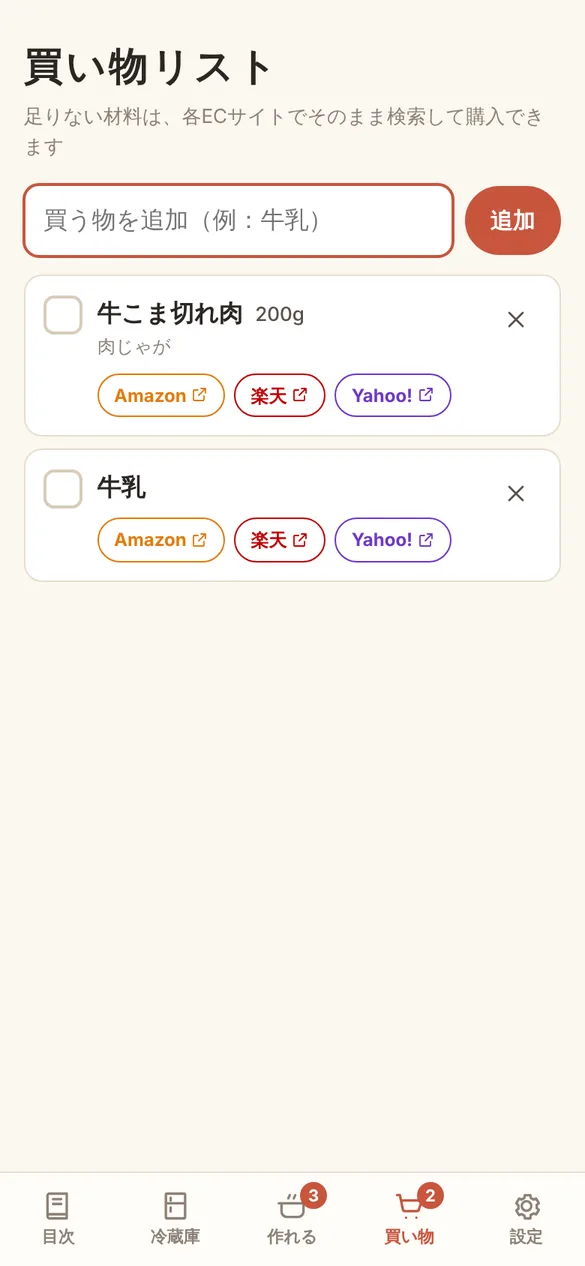
品物の横にあるAmazon・楽天・Yahoo!のボタンを押すと、その材料の名前でそれぞれの通販サイトを検索できます。重い調味料や、近くのお店にない食材、料理に使う道具を探すときに使えます。表示する通販サイトは設定で選べ、よく使うネットスーパーの検索ページを自分で登録することもできます。
ボタンにアフィリエイトリンクを含める場合は、アプリの中とこの記事にその旨を表示します。
買った物にチェックを入れて「冷蔵庫に入れる」を押すと、そのまま冷蔵庫の在庫に移ります。買い物から帰って、もう一度入力し直す必要はありません。
レシピを共有する
料理のページの「共有」から、その料理を家族や友だちに送れます。送られるのはその料理だけで、ほかの料理や冷蔵庫の中身は送られません。
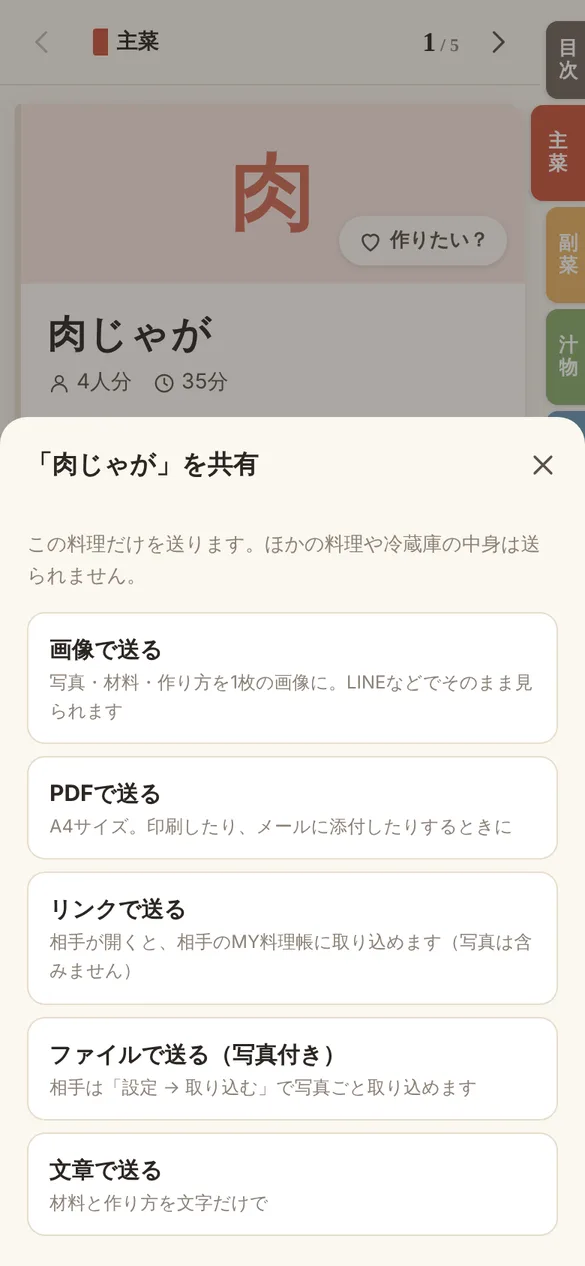
- 画像で送る:写真・材料・作り方を1枚の画像にまとめます。LINEでそのまま見てもらえます。
- PDFで送る:A4サイズのPDFです。印刷したり、メールに添付したりするときに。
- リンクで送る:相手が開くと、相手のMY料理帳にそのまま取り込めます(写真は含みません)。
- ファイルで送る:写真付きで送れます。相手は設定の「取り込む」から取り込みます。
- 文章で送る:材料と作り方を文字だけで送ります。
MY料理帳を使っている人どうしなら、リンクやファイルで送ると、受け取った人の料理帳にレシピがそのまま入ります。家族で同じレシピを共有したり、得意料理を友だちに教えたりするのに便利です。
データの保存について
料理や写真、冷蔵庫の中身は、お使いのスマホやパソコンのブラウザの中だけに保存されます。機種変更やブラウザのデータ消去に備えて、設定の「バックアップを保存」で、ときどきバックアップを作っておいてください。新しい端末では「取り込む」で元に戻せます。
よくある質問
Q. 無料で使えますか?
A. はい、すべての機能を無料で使えます。アカウント登録も必要ありません。
Q. レシピサイトのレシピを登録できますか?
A. 材料の「まとめて入力」に、レシピサイトの材料欄を貼り付けると、材料名と分量を分けて取り込めます。作り方は手順ごとに入力してください。自分で作るときのメモとして使い、他の人のレシピをそのまま公開・配布するのは控えてください。
Q. 通販のボタンを表示したくないときは?
A. 設定の「ECサイト(買い物リストのボタン)」で、表示する通販サイトのチェックを外すと、ボタンが表示されなくなります。
Q. スマホのホーム画面に置けますか?
A. 置けます。iPhoneはSafariの共有ボタンから「ホーム画面に追加」、AndroidはChromeのメニューから「ホーム画面に追加」を選ぶと、アプリのように開けるようになります。
まとめ
MY料理帳は、自分のレシピを手帳に整理し、冷蔵庫の中身から今日作れる料理を探し、足りない物を買い物リストにまとめるまでを、一つのアプリでできるようにしたものです。
まずはサンプルの料理で触ってみて、得意料理を1品登録するところから始めてみてください。