
好きなものを写真で集める、自分だけの宝箱。
STOCKYの使い方 好きを集めて、自分だけの宝箱に。写真で残すコレクション管理アプリ
STOCKYを開く「STOCKY(ストッキー)」は、趣味のアイテムや大好きなものを、写真つきでまとめて整理できる無料のコレクション管理アプリです。アカウント登録は必要ありません。ブラウザで開けば、その場で1つめのコレクションを作り始められます。
フィギュア、トレーディングカード、レコード、時計、スニーカーのような「モノ」はもちろん、行ったお店や場所、株や投資信託のような資産まで、ジャンルを選ばずに記録できます。登録したアイテムは、写真を並べた棚のような画面でいつでも見返せます。
この記事では、レコードのコレクションを例に、ページの作り方から、写真の補正、金額の管理、人に見せる方法、バックアップまでを、実際の画面で紹介します。画面のレコードジャケットは、この記事のために作った見本の絵です。
このアプリを作ったきっかけ
好きなものを、自分だけの宝箱のように集めて、いつでも眺められる場所がほしい。そう考えて作ったのがSTOCKYです。
集めたものが増えてくると、何を持っているのか、いつどこで手に入れたのかを、すべて覚えておくのはむずかしくなります。表計算のソフトで一覧にする方法もありますが、文字だけの表では、眺めて楽しむことはできません。
STOCKYでは、写真を撮って名前を入れるだけで、アイテムが棚に並ぶようにしました。ジャンルを決めずに使えるので、どんなこだわりのコレクションも記録できます。お気に入りの品々をいつでも見返して楽しめる、デジタルの宝箱として使ってください。
コレクションのページを作る
最初に、コレクションを入れる「ページ」を作ります。最初の画面の「ページを作成」を押して、ページ名と、必要なら説明を入れ、ページの色を選びます。例では「レコード棚」というページを作り、説明に「リビングの棚の2段目」と入れました。
ページの中は、「インデックス」という見出しで分けられます。作品別、棚別、銘柄別など、自由に分け方を決めてください。例では、ジャズ・邦楽・ポップスの3つに分けました。
写真を撮って、アイテムを登録する
ページの右下の「+」から、アイテムを登録します。「撮影」でその場で写真を撮るか、「アルバム」から写真を選びます。写真は複数つけられ、1枚目が表紙になります。
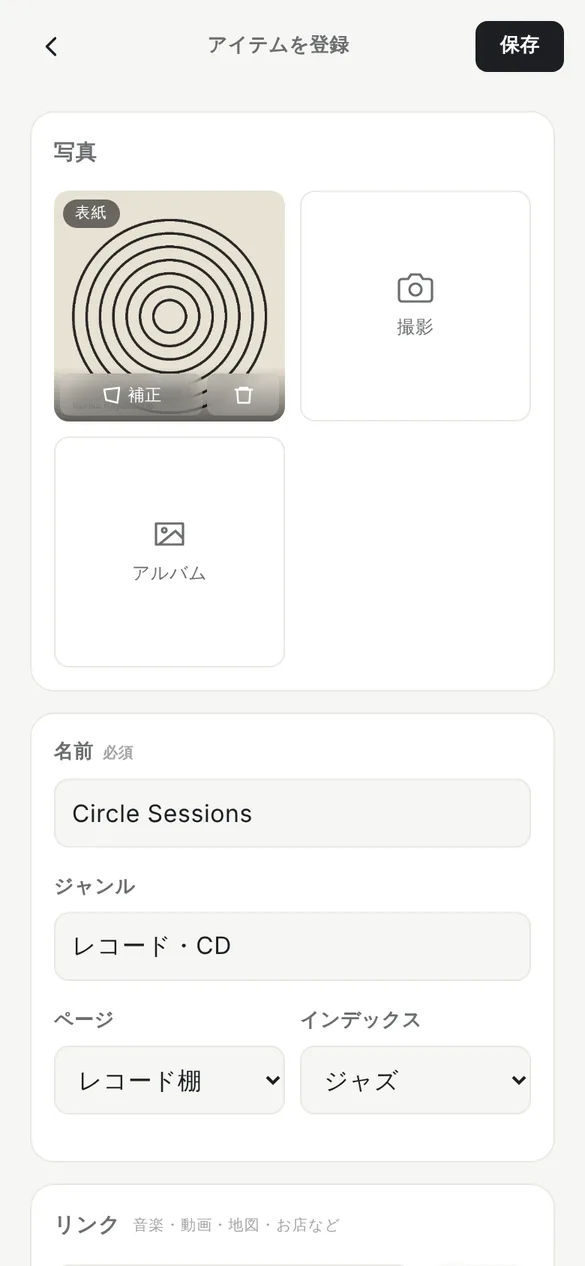
入力が必須なのは名前だけです。ジャンルは、フィギュア、トレーディングカード、レコード・CD、時計、スニーカー、お店・グルメ、株式・証券など、20種類以上の候補から選べます。候補にないものは、自由に書き込めます。
「詳細情報」には、メーカー、シリーズ、型番、状態、保管場所、購入店などの項目を、ボタンで必要なものだけ足せます。「+自由項目」で、項目の名前から自分で決めることもできます。例では、「状態」に盤質を、「購入店」に買ったお店を入れました。
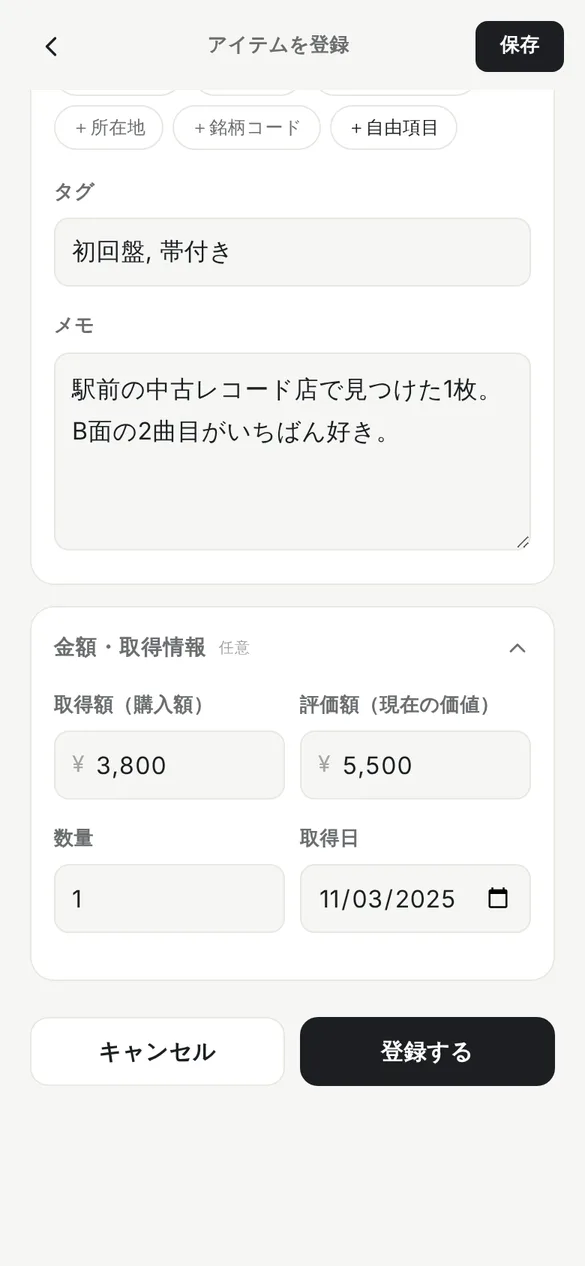
「タグ」には、初回盤、限定、未開封のような目じるしを、カンマで区切って入れます。「メモ」には、手に入れたときの思い出や、保管のメモを自由に書けます。
斜めから撮った写真を、正面に整える
棚に飾ったままのものや、照明が映りこむものは、どうしても斜めから撮ることになります。そんなときは、写真の「補正」を使います。
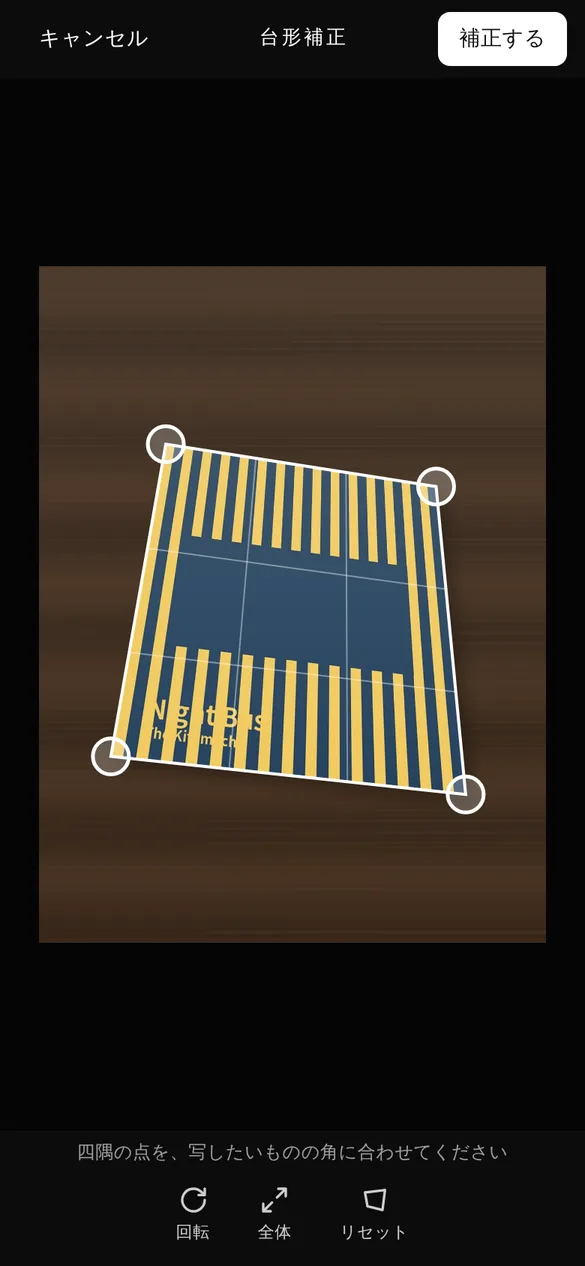
写真の上の4つの点を、指でジャケットの四隅まで動かして「補正する」を押します。
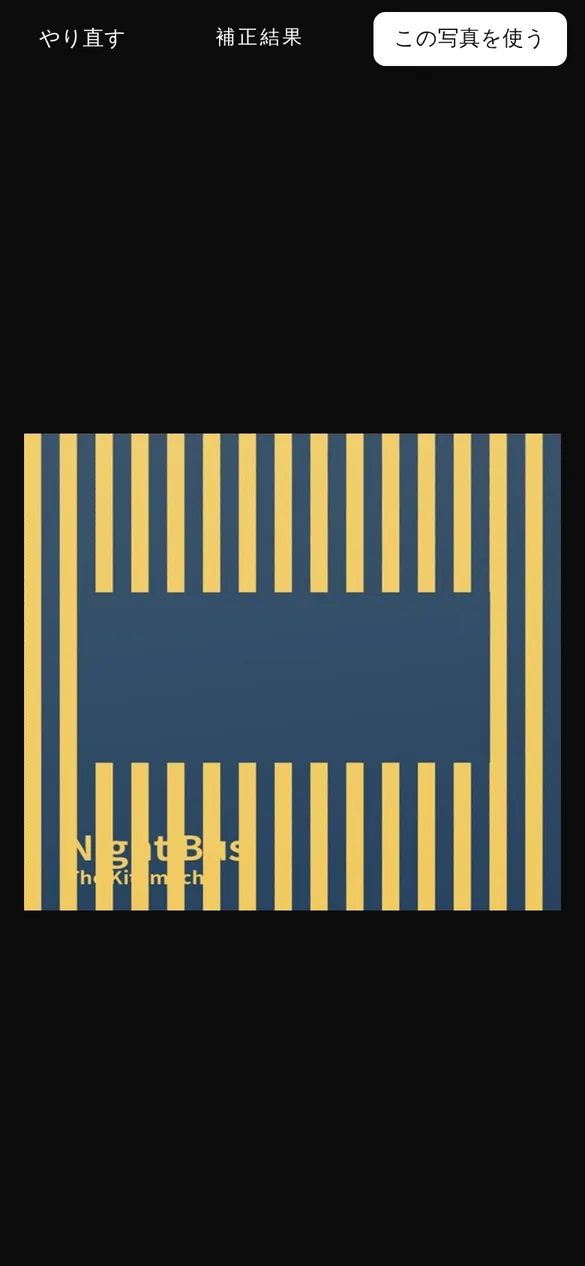
まわりのテーブルは切り取られ、アイテムだけが四角く残ります。気に入らなければ「やり直す」で点を動かし直せます。写真は回転させることもできます。
棚のように並べて眺める
登録したアイテムは、ページの中にインデックスごとに並びます。
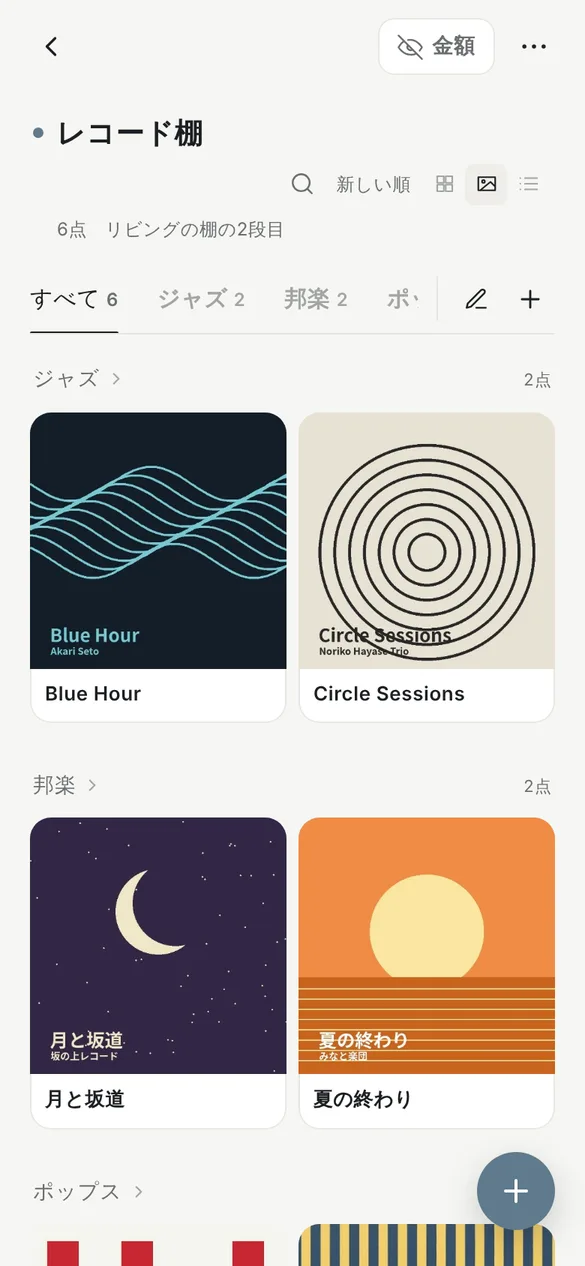
上の切り替えボタンで、「写真だけで表示」「写真と名前で表示」「リストで表示」を選べます。並び順は、新しい順、古い順、名前順、金額の高い順・低い順から選べます。虫めがねのボタンを押すと、名前・タグ・メモで探せます。たとえば「初回盤」で探すと、初回盤のタグをつけたレコードだけが並びます。
金額と資産合計を見る
アイテムには、取得額(買ったときの金額)と評価額(今の価値)を記録できます。金額は、ふだんは隠れていて、右上の「金額」ボタンを押したときだけ表示されます。人に画面を見せるときも安心です。
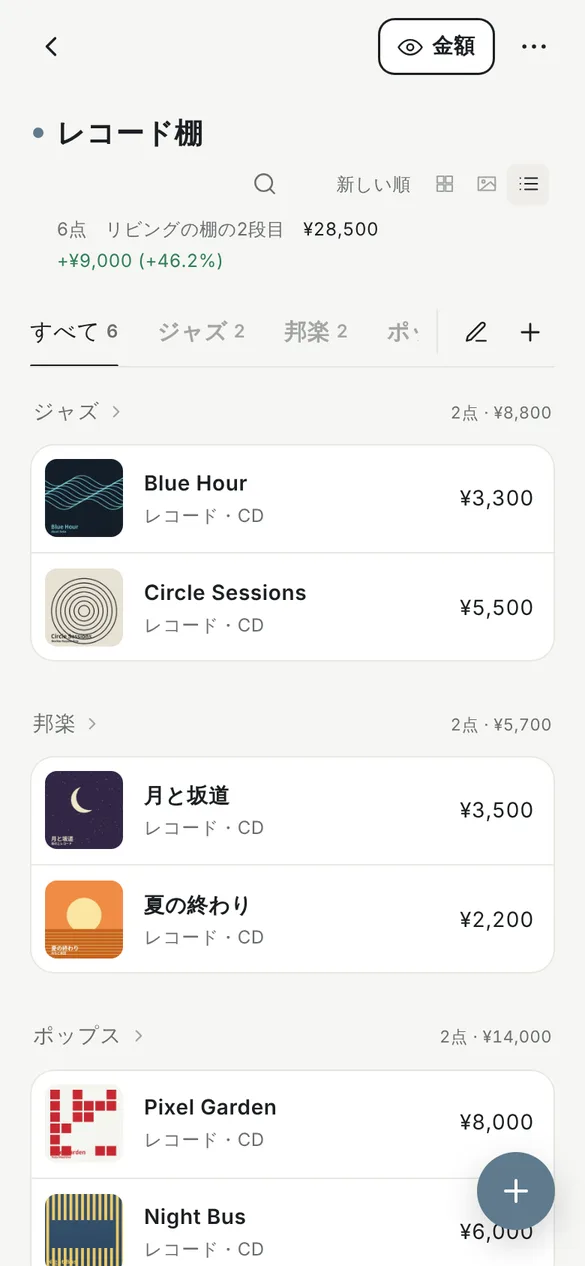
ページの上には合計額と、取得額からどれだけ増えたか(評価損益)が出ます。インデックスの見出しにも、そのインデックスの合計額が表示されます。評価額を入れなかったアイテムは、取得額をそのまま評価額として計算します。
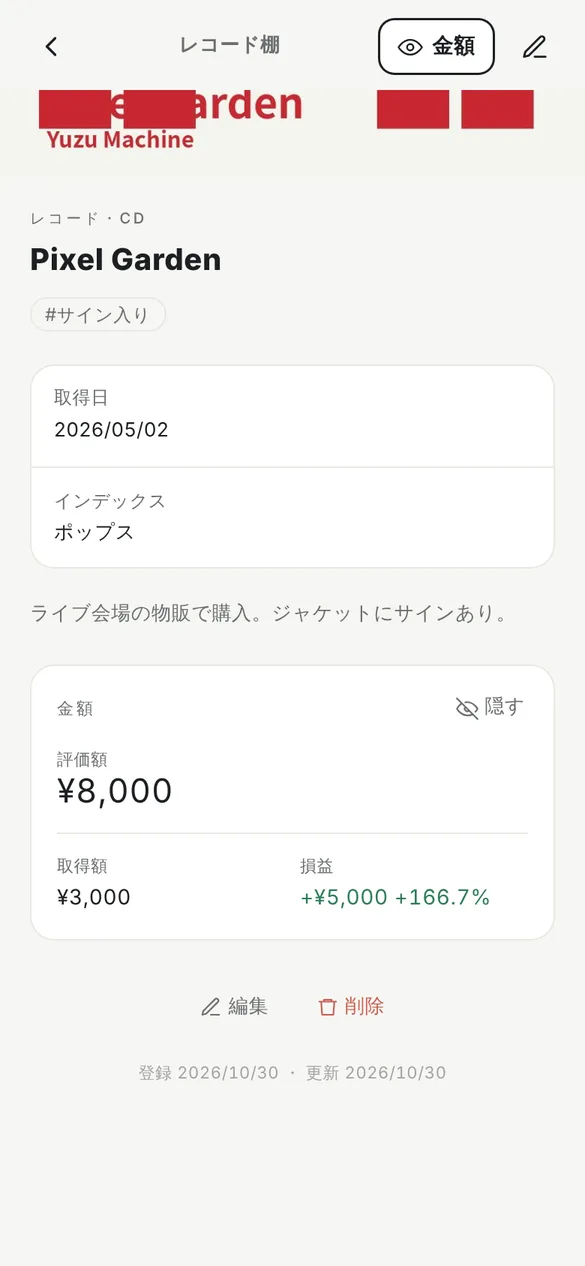
アイテムを押すと、写真を大きく見られる画面が開きます。ここでは、タグ、取得日、詳細情報、メモ、金額をまとめて確かめられ、「編集」で内容を直せます。
お店や場所は、地図のリンクで残す
STOCKYは、モノだけでなく、行ってよかったお店や場所の記録にも使えます。アイテムの「リンク」の欄にある「店名・住所から地図」を押して、店名や住所を入れると、地図で見られるリンクが作られます。
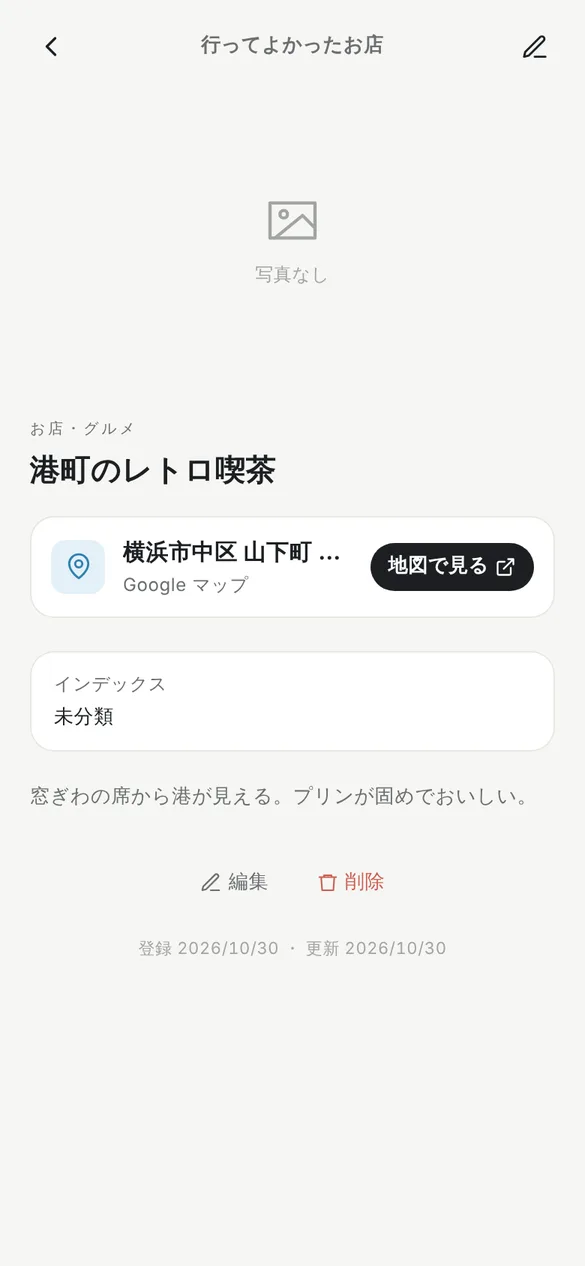
リンクの欄には、YouTubeやSpotifyなどの音楽・動画のURLや、お店のページのURLも貼り付けられます。レコードなら試聴のリンク、お店なら食べログのページ、のように、関連するページをアイテムにまとめておけます。
ホーム画面で、コレクション全体を見る
STOCKYを開いたときの最初の画面(ホーム)には、すべてのページと、最近登録したアイテムが並びます。
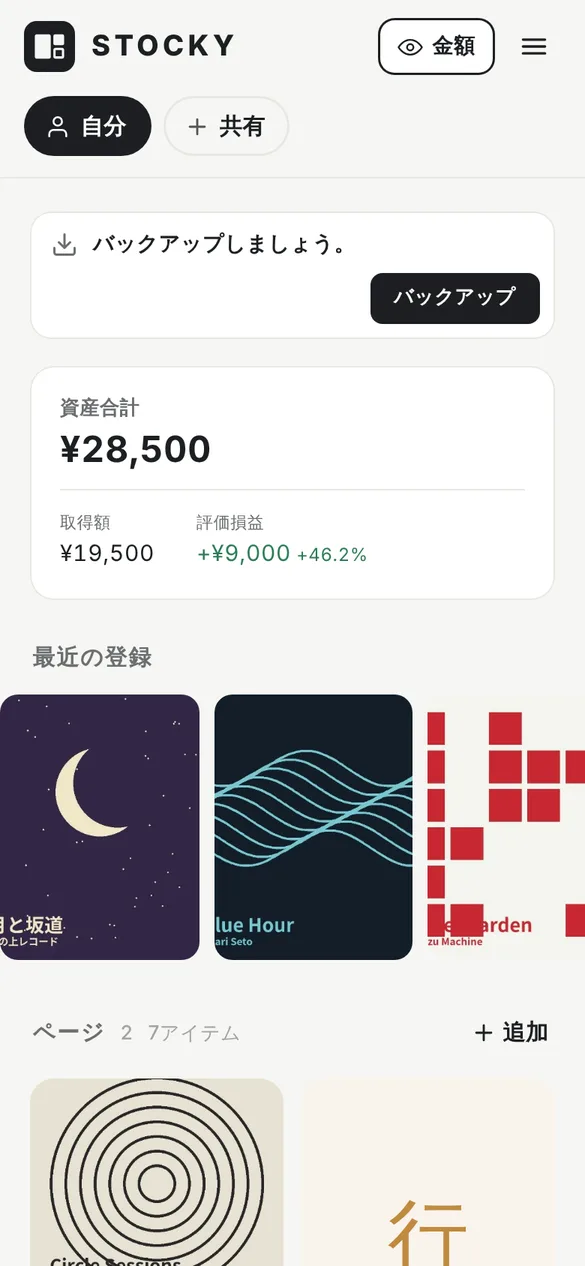
金額を表示しているときは、いちばん上に、すべてのページを合わせた「資産合計」が出ます。株式や投資信託、貴金属などを記録しておけば、手もとの資産をまとめて把握するのにも使えます。
コレクションを人に見せる
自分のコレクションを友だちに見せたいときは、ページのメニュー(右上の「…」)から「ファイルで渡す」を選びます。
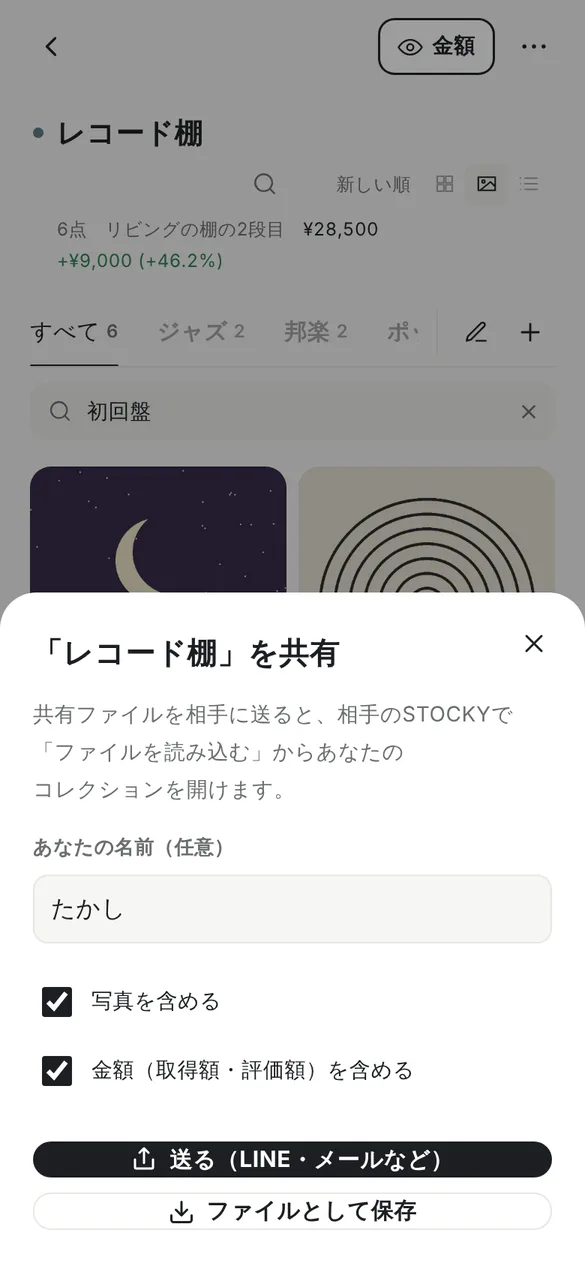
できたファイルをLINEやメールで送ると、受け取った人は自分のSTOCKYの[ファイルを開く]から、あなたのコレクションを見られます。金額を見せたくないときは、「金額を含める」のチェックをはずしてください。
家族や友人と同じコレクションをいっしょに育てたいときは、上の「+共有」から共有グループを作れます。
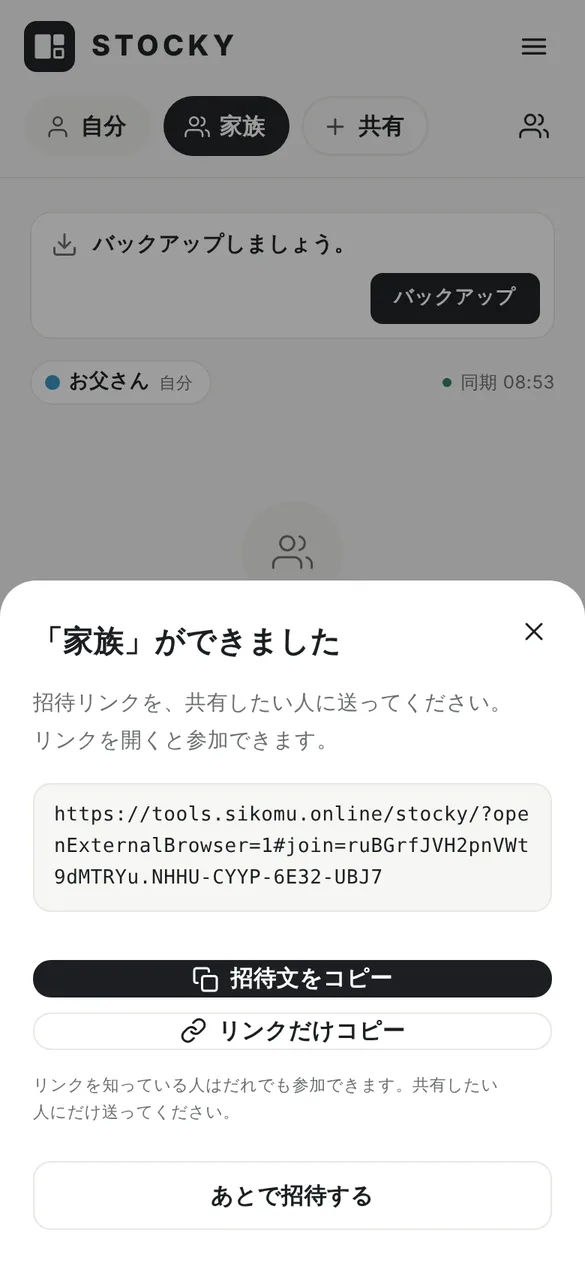
グループの中で作ったページは、メンバー全員で見たり、アイテムを登録したりできます。今ある自分のページも、ページのメニューの[共有グループへ移す]でグループに移せます。写真や名前は端末の中で暗号化してから送られるので、サーバーの管理者にも中身は見えません。
電波がなくても使える
STOCKYは、スマホのホーム画面に追加すると、ふつうのアプリのように全画面で起動できます。一度ブラウザで開いておけば、電波のない場所でもアプリを起動して、コレクションを見たり登録したりできます。
iPhoneはSafariの共有ボタンから「ホーム画面に追加」、AndroidはChromeのメニューから「ホーム画面に追加」を選んでください。コレクションの写真をいつでも持ち歩けるので、お店で「これ、もう持っていたかな」と確かめるときにも役立ちます。
バックアップで、宝箱を守る
登録したデータと写真は、お使いのスマホやパソコンのブラウザの中に保存されます。機種変更やデータの消去に備えて、ときどきバックアップしておきましょう。右上の[≡]→[設定]の「データ」の欄に、バックアップのボタンがあります。
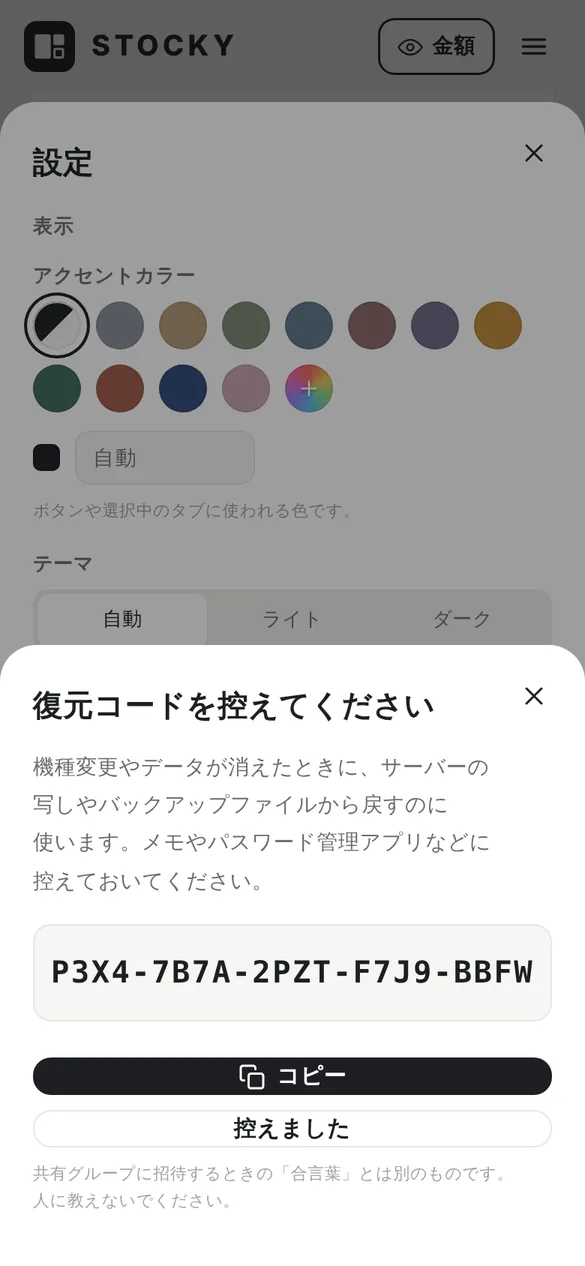
[バックアップ]を押すと、20文字の「復元コード」が作られ、データの写しがこのコードで暗号化されてからサーバーに送られます。同じ内容は「stocky-backup.tbk」というファイルにも保存できます。一度バックアップすると、そのあとは変更のたびにサーバーへ自動で送られます。
新しい端末では、[復元コードで戻す]に復元コードを入れると、写真も含めてコレクションが戻ります。ファイルから戻すこともできます。復元コードは、メモやパスワード管理アプリなどに控えておき、人には教えないでください。
データの保存について
登録したデータと写真は、お使いのスマホやパソコンのブラウザの中に保存されます。自分だけのページは、バックアップをしないかぎり、外に送られることはありません。
共有グループのページと、バックアップの写しは、当サイトのサーバーに送られます。どちらも、招待リンクに入っている合言葉や復元コードで、端末の中で暗号化してから送られるため、サーバーの管理者にも中身は読めません。
よくある質問
Q. 無料で使えますか?
A. はい、すべての機能を無料で使えます。アカウント登録も必要ありません。
Q. どんなものを登録できますか?
A. ジャンルの決まりはありません。フィギュアやカードのようなモノのほか、行ったお店や場所、株や投資信託のような資産も記録できます。ジャンルの候補にないものは、自由に名前をつけられます。
Q. 金額を人に見られたくありません
A. 金額はふだん隠れていて、右上の「金額」ボタンを押したときだけ表示されます。設定の「起動時から金額を表示する」をオフにしておけば、開いたときも隠れたままです。ファイルで渡すときも、金額を含めないようにできます。
Q. 画面を暗い色にできますか?
A. できます。設定の「テーマ」で、ライト・ダーク・自動(端末の設定に合わせる)を選べます。ボタンの色(アクセントカラー)も変えられます。
まとめ
STOCKYは、好きなものを写真で集めて、棚のように並べて眺められるコレクション管理アプリです。斜めに撮った写真も正面に整えられ、金額を記録すれば資産合計もひと目でわかります。電波がなくても開けるので、いつでも持ち歩ける宝箱になります。
まずは手もとのお気に入りを1つ、写真に撮って登録してみてください。