ほしいものを、仕切って残す。

MONOLOGの使い方「あれ、どこで見たっけ」をなくす。ほしいものを仕分けて、予算と一緒に眺めるリスト。

無料で使えるほしいものリスト「MONOLOG」の使い方です。インデックスを作る、ほしいものを入れる、予算と順位で選ぶ、家族と分け合う。この4つを、実際の画面で順番に説明します。

「MONOLOG」は、ほしいものを記録しておける無料のWebアプリです。アカウント登録は必要ありません。ブラウザで開けば、その場でほしいものを書き始められます。

ほしいものは、「ガジェット」「インテリア」「キャンプ道具」のように、色つきのインデックスに分けてしまっておきます。インデックスごとに予算を決めておけば、「いくらまでなら買えるか」がひと目でわかります。家族や友人とリストを分け合うこともできます。

この記事では、ガジェット・インテリア・キャンプ道具の3つのインデックスを例に、ほしいものの入れ方から、予算の使い方、リストの共有までを、実際の画面で紹介します。

このアプリを作ったきっかけ

あの絶妙な商品は、どこで見たんだっけ。ブラウザのタブは30個を超え、スクリーンショットは写真フォルダの奥に沈み、「あとで買う」に入れたものは、たいてい二度と思い出されません。ほしいものを探すために、またほしいものを探す。これでは、タブの海で遭難しているのと同じです。

もうひとつの悩みは、お金です。底なしの物欲と、頼りない己の予算。この残酷な矛盾に向き合うには、まず「何がほしくて、全部でいくらなのか」を知る必要があります。

そこで、ほしいものをひとつの場所に集めて、仕分けて、値段と一緒に眺められるアプリを作りました。それがMONOLOGです。一目惚れしたURLを逃さず捕獲し、カテゴリごとに整然と並べておく。残金と睨み合いながら、次に買うものをじっくり品定めする。この理屈っぽい作戦会議こそ、買い物のいちばん楽しいところだと思っています。

ホーム画面:インデックスが並ぶ

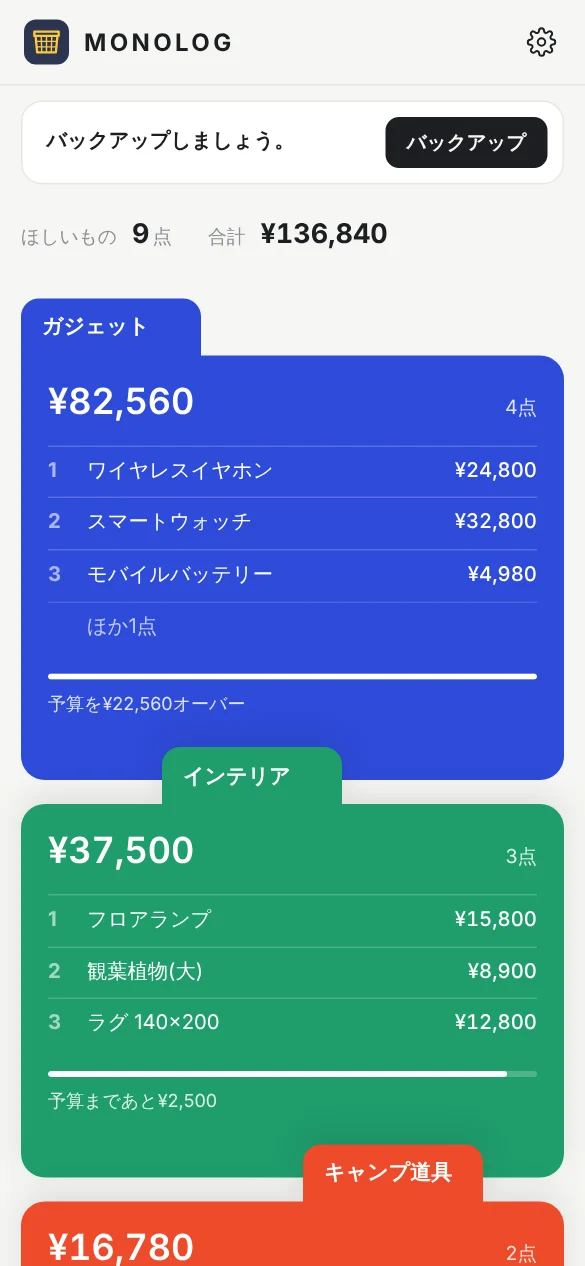
アプリを開くと、インデックスが色つきの仕切りのように重なって並びます。

MONOLOGのホーム画面。上にバックアップしましょうのお知らせ、ほしいもの9点、合計136,840円の表示。その下に青のガジェット(82,560円・4点、ワイヤレスイヤホン、スマートウォッチ、モバイルバッテリー、予算を22,560円オーバー)、緑のインテリア(37,500円・3点、予算まであと2,500円)、赤のキャンプ道具のインデックスが仕切りのように重なっている123
インデックスごとに、合計金額と上位のほしいものが表示されます。
  1. ほしいものの数と合計:ぜんぶのインデックスを合わせた点数と金額です。見ないふりをしたい日もあります。
  2. インデックス:押すと、その中のほしいものの一覧が開きます。
  3. 予算の残り:予算を決めたインデックスには、「予算まであと○円」「予算を○円オーバー」が出ます。

それぞれのインデックスには、合計金額と点数、買いたい順に上位3つのほしいものが表示されます。例の「ガジェット」は、予算6万円に対して8万2560円。白い線が予算のぶんだけ伸びて、「予算を2万2560円オーバー」と、正直に教えてくれます。

インデックスを作る

はじめて開いたときは、まずインデックスを作りましょう。名前も分け方も、自由に決められます。

  1. [インデックスを作る](2つめからは[インデックスを追加])を押します。
  2. インデックス名を入れます(例:ガジェット、インテリア)。
  3. 色を選び、必要なら予算を入れて保存します。

ポイント

インデックスの分け方は自由です。「ガジェット」「服」のような種類で分けても、「誕生日に買う」「ボーナスで買う」のような時期で分けても、「いつか買う」「絶対に買う」のような本気度で分けてもかまいません。

インデックスは、あとから名前や色、予算を変えたり、ホームでの並び順を前後に入れ替えたりできます。いらなくなったインデックスは削除できますが、中に入っているほしいものも一緒に消えるので、気をつけてください。

ほしいものを追加する

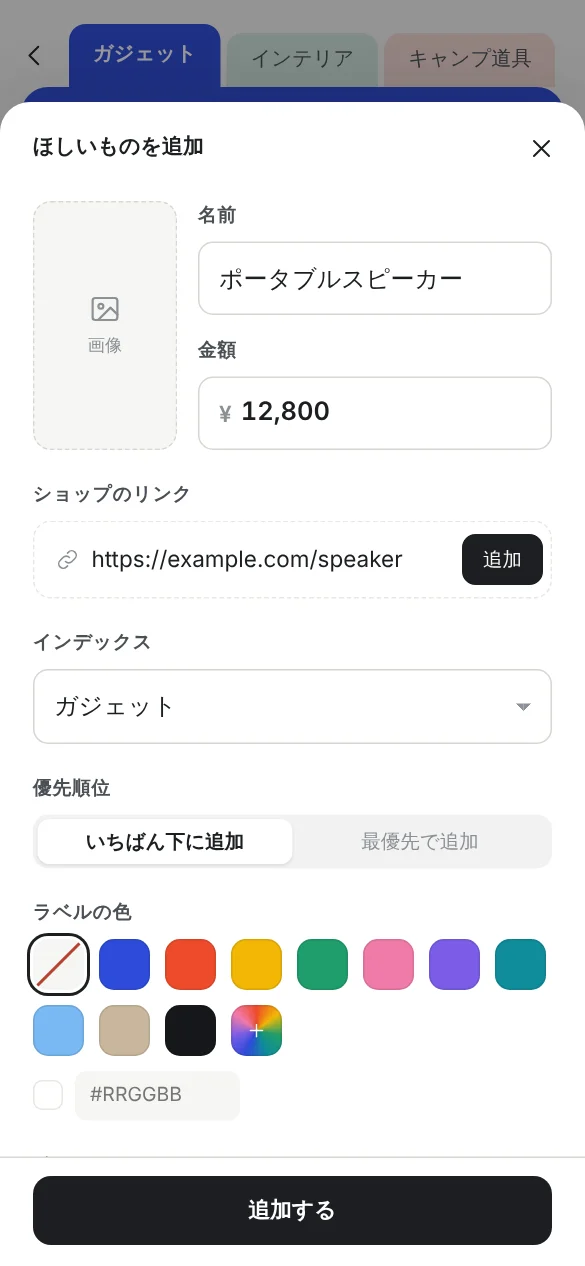
インデックスを開いて、右下の[+追加]から、ほしいものを入れます。

ほしいものを追加する画面。画像の枠、名前にポータブルスピーカー、金額に12,800円、ショップのリンクの入力欄と追加ボタン、インデックスにガジェット、優先順位のいちばん下に追加と最優先で追加、ラベルの色の選択肢、追加するボタンがある12345678
ショップのリンクを貼っておけば、あとからすぐに商品ページを開けます。
  1. 画像:商品の写真を入れておくと、一覧で見分けやすくなります(なくてもかまいません)。
  2. 名前:例:ポータブルスピーカー。
  3. 金額:だいたいの値段で大丈夫です。
  4. ショップのリンク:商品ページのURLを貼り付けて[追加]を押します。
  5. インデックス:どの仕切りに入れるかを選びます。
  6. 優先順位:「いちばん下に追加」か「最優先で追加」を選びます。
  7. ラベルの色:一覧で目印にしたいときに選びます。
  8. [追加する]を押せば、完了です。

ポイント

気になる商品を見つけたら、とりあえず名前とリンクだけ入れておきましょう。金額や画像は、あとから少しずつ足せます。大事なのは、タブを閉じる前に捕獲することです。

インデックスの中を見る

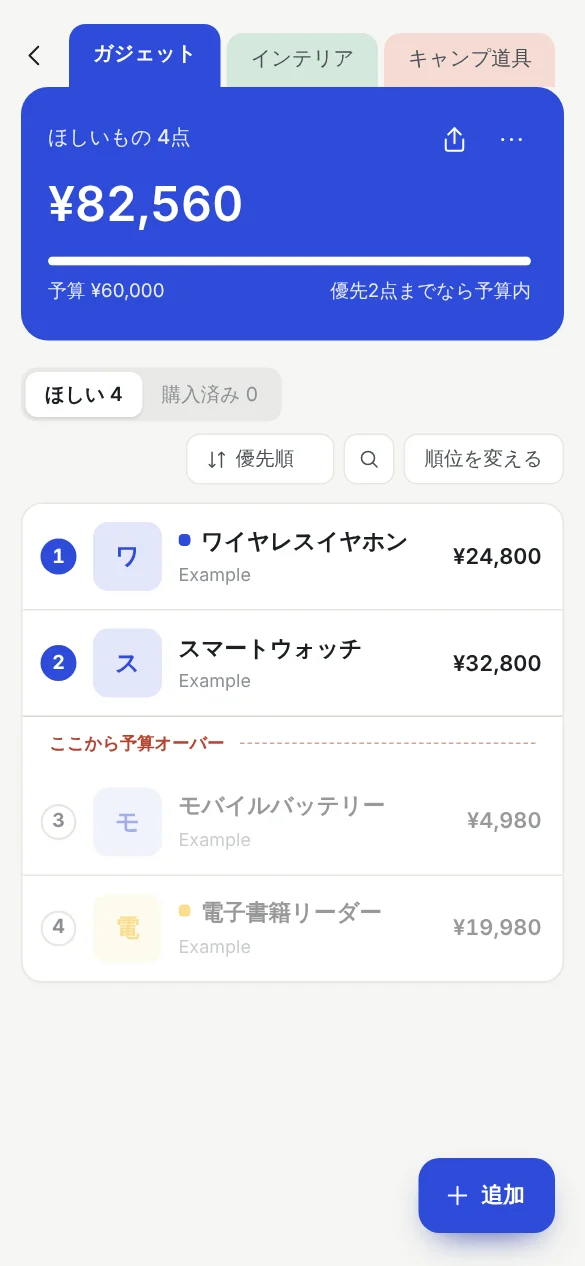
インデックスを押すと、その中のほしいものが、買いたい順に並びます。

ガジェットのインデックスを開いた画面。上の青い欄に、ほしいもの4点、82,560円、予算60,000円、優先2点までなら予算内。その下に、ほしい4と購入済み0の切り替え、優先順・検索・順位を変えるのボタン、1位ワイヤレスイヤホン24,800円、2位スマートウォッチ32,800円、ここから予算オーバーの線、3位モバイルバッテリー、4位電子書籍リーダーが並び、右下に追加のボタンがある12345
予算内に収まるのはどこまでかを、線で教えてくれます。
  1. 予算と合計:「優先2点までなら予算内」のように、上から何点まで買えるかを出します。
  2. ほしい・購入済み:まだ買っていないものと、もう買ったものを切り替えます。
  3. 並べ方と検索:優先順・安い順・新しい順に並べ替えたり、名前・メモ・ショップで探したりできます。[順位を変える]では、ドラッグで順番を入れ替えます。
  4. ここから予算オーバー:この線より下は、予算を超えてしまうものです。
  5. [+追加]:このインデックスに、ほしいものを追加します。

「ここから予算オーバー」の線は、MONOLOGでいちばん厳しく、いちばん親切な機能です。線の下に沈んだモバイルバッテリーを見つめながら、「本当にほしいのはどれか」を考える時間は、なかなか味わい深いものがあります。

ほしいものの詳しい画面

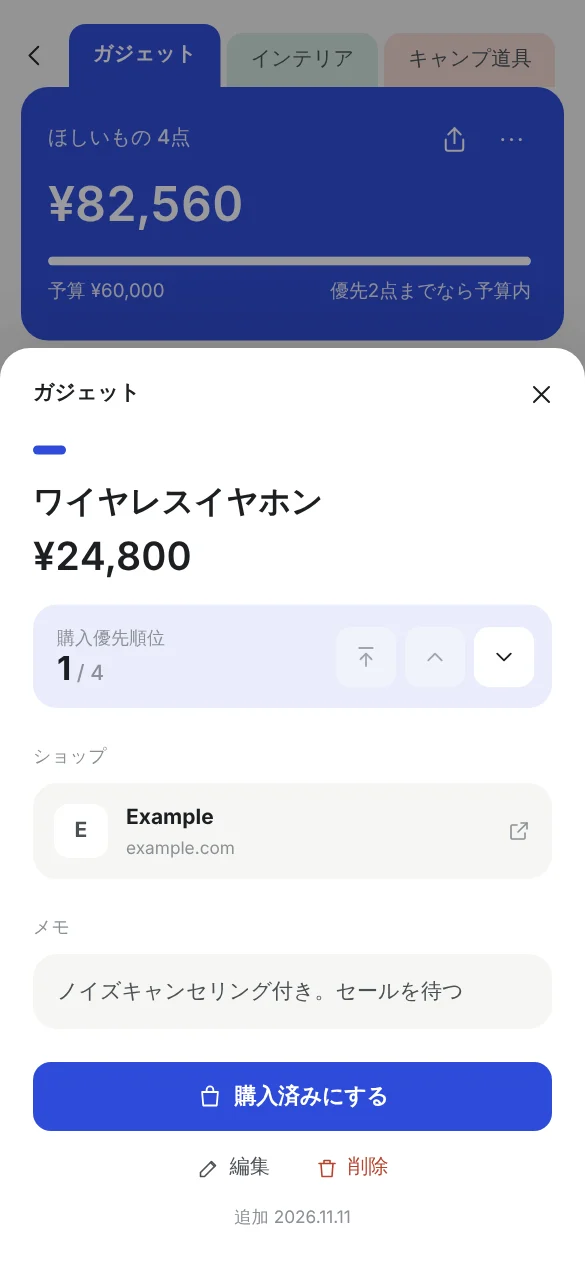
一覧のほしいものを押すと、詳しい画面が開きます。

ワイヤレスイヤホンの詳しい画面。24,800円、購入優先順位1/4と順位を変える矢印、ショップのリンク、ノイズキャンセリング付き、セールを待つというメモ、購入済みにするのボタン、編集と削除がある123
買いたい順位を、矢印ひとつで入れ替えられます。
  1. 購入優先順位:矢印で順位を上げ下げします。いちばん左の矢印で、一気に最優先にできます。
  2. ショップ:押すと、登録した商品ページが開きます。
  3. [購入済みにする]:買ったら押します。リストの「購入済み」に移ります。

メモには、サイズや色、セールの時期など、買うときに思い出したいことを書いておけます。「セールを待つ」と書いておけば、衝動買いしそうになった自分を、過去の自分が止めてくれます。

ポイント

まちがえて購入済みにしても、購入済みの一覧から[ほしいものに戻す]で戻せます。買ったものの記録として残しておけば、「去年なにを買ったっけ」を振り返るのにも使えます。

リストを人に送る

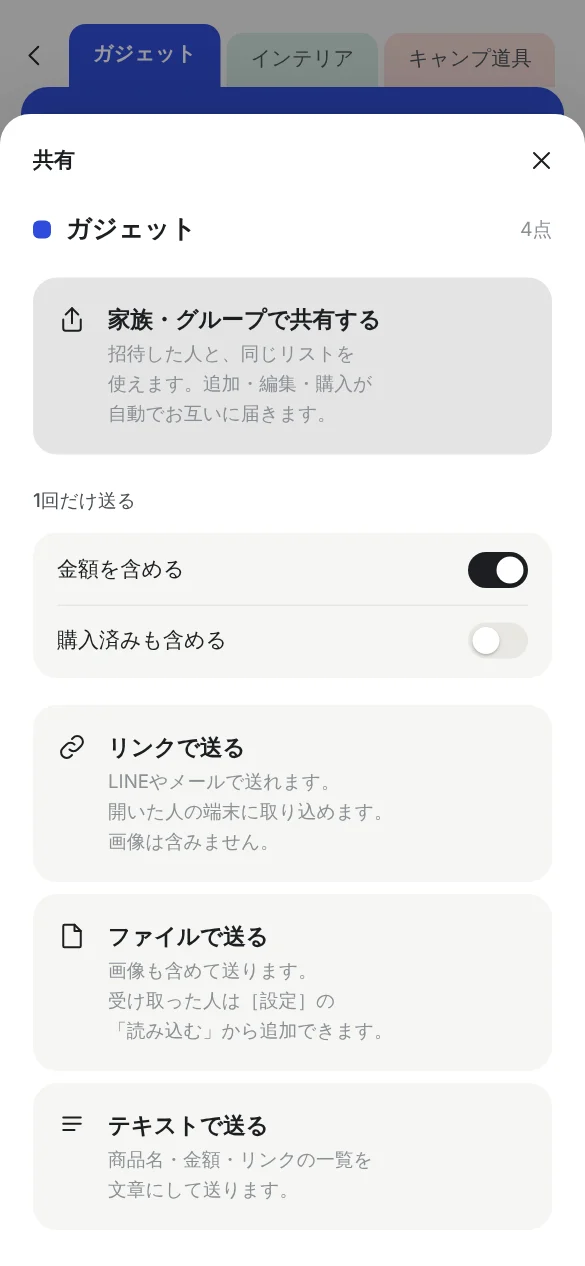
インデックスの右上の共有ボタンから、リストを家族や友人に送れます。誕生日のプレゼント選びに困っている人に、そっと送ってみるのもおすすめです。

共有の画面。ガジェット4点の下に、家族・グループで共有する、1回だけ送るの欄に金額を含めると購入済みも含めるのスイッチ、リンクで送る、ファイルで送る、テキストで送るのボタンが並んでいる12345
1回だけ送るなら、リンク・ファイル・テキストから選べます。
  1. 家族・グループで共有する:招待した人と同じリストを使い続けます(次の章で説明します)。
  2. 金額を含める・購入済みも含める:1回だけ送るときに、何を入れるかを決めます。
  3. リンクで送る:LINEやメールで送れます。開いた人の端末に取り込めます。画像は含みません。
  4. ファイルで送る:画像も含めて送ります。受け取った人は[設定]から読み込めます。
  5. テキストで送る:商品名・金額・リンクの一覧を、文章にして送ります。

家族・グループで共有する

家族で「買うものリスト」を分け合いたいときは、インデックスごと共有できます。だれかが追加・編集・購入すると、ほかの人の画面にも自動で届きます。「それ、もう買ったよ」の二重買いが、これで減ります。

  1. 共有したいインデックスで、共有ボタンから[家族・グループで共有する]を押します。
  2. あなたの名前と色を決めて、[共有を始める]を押します。
  3. 招待リンクをコピーして、LINEやメールで送ります。

招待された人は、リンクを開いて「あなたはどの人ですか?」で自分を選ぶか、名前を入れて新しく参加します。

注意

iPhoneでホーム画面のアイコンから使っている人は、リンクをそのまま開くと、ホーム画面のアイコンのほうには入りません。リンクを長押しして[コピー]し、アイコンからMONOLOGを開いて、[設定]→[招待されたグループに参加]に貼り付けてください。この手順は、招待メッセージにも書かれています。

注意

招待リンクには、グループの合言葉が入っています。グループの人以外には送らないでください。家族のほしいものリストが、知らない人の物欲をかき立てても困ります。

家族が追加したものが届かないときは、共有グループの設定の[今すぐ同期]を押してください。それでも届かないときは、[サーバーから全部取り直す]で取り直せます。

バックアップと復元

ほしいものは、お使いのスマホやパソコンのブラウザの中に保存されます。機種変更やブラウザのデータ消去に備えて、ときどきバックアップしておきましょう。ホーム画面に「バックアップしましょう。」と出ていたら、それが合図です。

  1. ホーム画面の[バックアップ]か、右上の歯車から設定を開いて[バックアップ]を押します。
  2. 20文字の「復元コード」が出るので、スクリーンショットや紙に控えます。

新しい端末では、設定の[復元コードで戻す(サーバー)]に復元コードを入れると、リストが戻ります。保存したファイルから戻すこともできます。戻すときは、今のデータに足りないものだけを足すか、すべて置き換えるかを選べます。

注意

復元コードは、共有グループの合言葉とは別のものです。復元コードをなくすと、サーバーのバックアップからは戻せなくなります。大切に控えておいてください。

見た目を変える

設定では、テーマ(自動・ライト・ダーク)や、ボタンの色を決めるアクセントカラーを変えられます。夜にこっそり物欲と向き合うなら、ダークがおすすめです。

データの保存について

ほしいものは、お使いのスマホやパソコンのブラウザの中に保存されます。自分だけのリストは、バックアップや共有をしないかぎり、外に送られることはありません。

共有グループのリストやバックアップの写しは、当サイトのサーバーを通ります。このとき、中身は合言葉や復元コードで端末の中で暗号化されてから送られるので、サーバーの管理者にも読めません。あなたが何に一目惚れしているかは、あなたと、あなたが招待した人だけの秘密です。

物欲とうまく付き合うコツ

  1. 見つけたら、すぐ捕獲。名前とリンクだけで十分です。タブを閉じる前に入れておきましょう。
  2. インデックスに予算を決める。予算の線があるだけで、買い物は少し冷静になります。
  3. 順位は、ときどき見直す。1か月前の最優先が、今もいちばんほしいとはかぎりません。
  4. 買ったら、購入済みに。線を越えて手に入れたものたちは、ちょっとした戦利品の記録になります。

よくある質問

Q. 無料で使えますか?

A. はい、すべての機能を無料で使えます。アカウント登録も必要ありません。

Q. ショップのリンクは、どこのお店でも入れられますか?

A. 入れられます。商品ページのURLを貼り付けておけば、詳しい画面からそのページを開けます。

Q. 買ったものは消えてしまいますか?

A. 消えません。[購入済みにする]を押すと、インデックスの「購入済み」に移ります。[ほしいものに戻す]で、ほしいものに戻すこともできます。

Q. 家族が追加したものが届きません

A. 共有グループの設定から[今すぐ同期]を押してください。それでも届かないときは[サーバーから全部取り直す]で、最新の内容を取り直せます。

Q. スマホのホーム画面に置けますか?

A. 置けます。iPhoneはSafariの共有ボタンから「ホーム画面に追加」、AndroidはChromeのメニューから「ホーム画面に追加」を選ぶと、アプリのように開けるようになります。ホーム画面から使う場合は、共有グループへの参加を、アプリの[設定]→[招待されたグループに参加]から行ってください。

まとめ

MONOLOGは、ほしいものを色つきのインデックスに仕分けて、値段と予算と一緒に眺められるアプリです。ショップのリンクを残しておけば、あの商品をもう探し回る必要はありません。家族とは共有グループで、買うものリストを分け合えます。

まずはインデックスを1つ作って、今いちばんほしいものを1つ入れてみてください。物欲は消えませんが、少しだけ整理整頓されるはずです。

MONOLOGを開く