
IDとパスワードを、鍵をかけて1か所にまとめる。
KAGIMEMOの使い方 IDとパスワードを、端末の中に暗号化してまとめて管理
KAGIMEMOを開く「KAGIMEMO(カギメモ)」は、ネットバンキングや買い物サイト、メール、会社のシステムなどのIDとパスワードを、1か所にまとめて管理できる無料のアプリです。アカウント登録は必要ありません。ブラウザで開き、自分だけの「マスターパスワード」を決めれば、すぐに使い始められます。
登録した内容は、マスターパスワードで暗号化して、お使いのスマホやパソコンの中に保存されます。アプリを開くたびにマスターパスワードを入れるので、端末を人に触られても、中身は見られません。
この記事では、架空の銀行やお店を例に、はじめの設定から、登録、カテゴリー分け、パスワードを作る機能、点検、バックアップまでを、実際の画面で紹介します。画面に写っているIDやパスワードは、すべてこの記事のために作った見本です。
このアプリを作ったきっかけ
IDとパスワードは、使うサービスが増えるほど、どんどん増えていきます。数が多くなると、すべてを覚えておくのは大変です。
紙に書いて保管する方法もありますが、数が増えると、どれがどのサービスのIDとパスワードなのか分からなくなります。書いた紙そのものが、どこに行ったか分からなくなることもあります。
そんな悩みを解決するために、IDやパスワードなどを一括で管理できるアプリとして、KAGIMEMOを作りました。覚えておくのはマスターパスワード1つだけ。あとはアプリを開けば、必要なIDとパスワードがすぐに見つかります。
マスターパスワードを決める
はじめて開くと、マスターパスワードを決める画面が出ます。このパスワードで、登録した内容をすべて暗号化します。
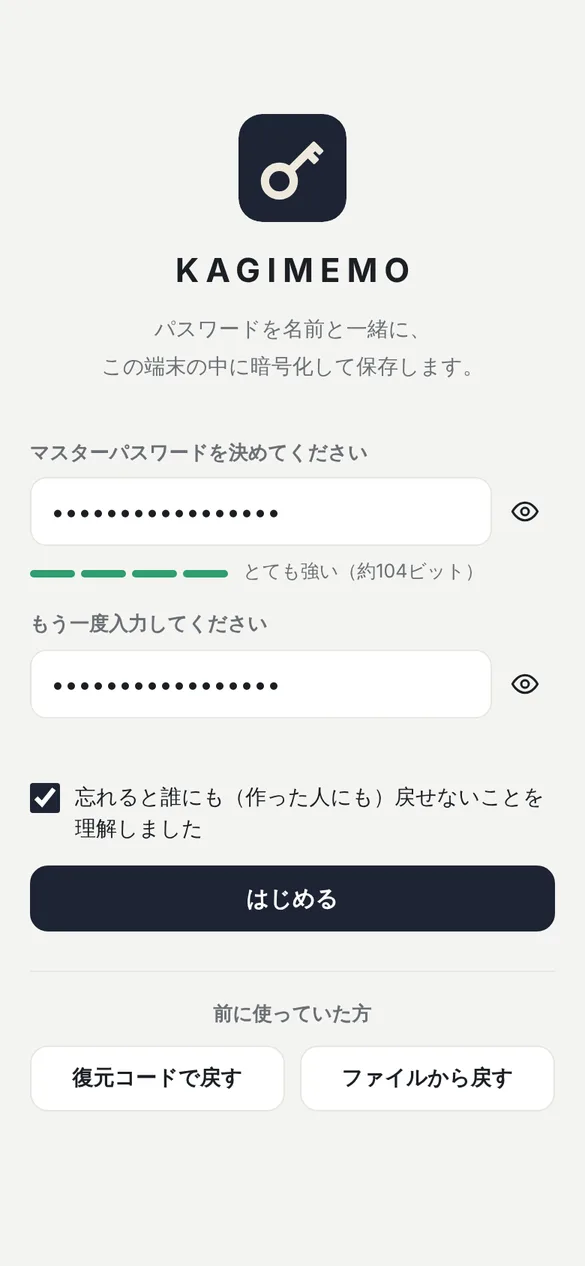
入力すると、パスワードの強さがメーターで表示されます。アプリの説明では、12文字以上で、ほかのサービスで使っていないものをすすめています。
マスターパスワードは、アプリのどこにも保存されません。そのため、忘れると、作った人を含めて誰にも戻せません。画面のチェックは、そのことを確かめるためのものです。紙に書いて安全な場所にしまうなど、忘れない工夫をしてから始めてください。
IDとパスワードを登録する
一覧の右上の[+]から、新しく登録します。名前(例:ひなた銀行)を入れ、ログインIDとパスワードを入力して、[保存]を押します。
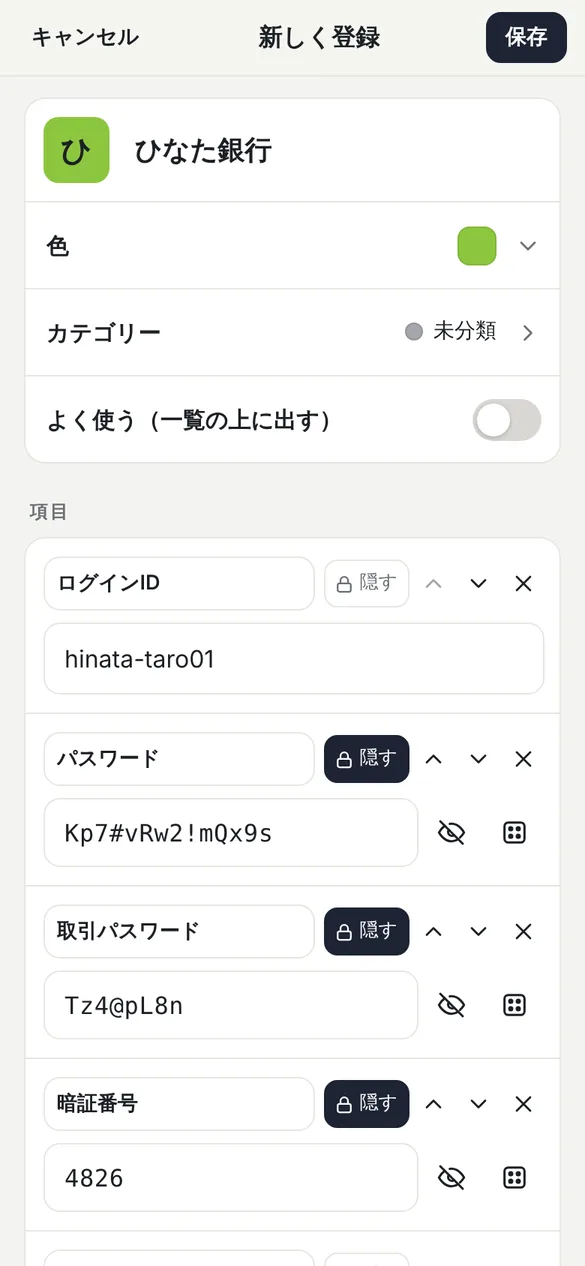
項目は、ログインIDとパスワードのほかにも、[項目を追加する]でいくつでも増やせます。銀行なら「取引パスワード」や「暗証番号」、図書館なら「会員番号」のように、サービスに合わせて項目を選べます。候補にない項目は「自分で名前を付ける」で作れます。項目の横の矢印で順番を入れかえ、[×]で消すこともできます。
「隠す」にした項目は、一覧や詳しい画面で ●●● と表示されます。人に画面をのぞかれても、パスワードや暗証番号はすぐには見えません。
登録ごとに、アイコンの色も選べます。「よく使う」をオンにすると、その登録は一覧の上の方に出て、星のマークがつきます。
一覧から探す
登録した内容は、一覧にまとまって表示されます。上の検索欄に、名前・ID・カテゴリーの一部を入れると、すぐに絞りこめます。
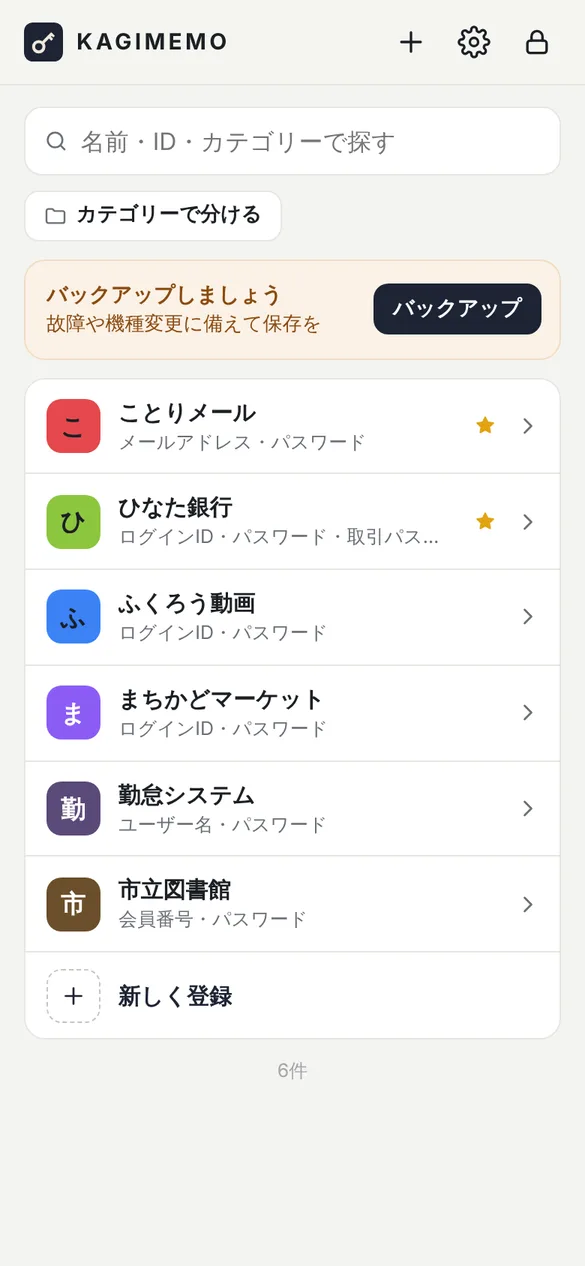
それぞれの行には、名前の下に、登録した項目の名前(ログインID・パスワードなど)が小さく表示されます。中身を開かなくても、何を登録したかが分かります。設定の「一覧の並び」で、名前順と更新が新しい順を切りかえられます。
カテゴリーで分ける
登録が増えてきたら、カテゴリーで分けると探しやすくなります。一覧の[カテゴリーで分ける]を押すと、カテゴリーを作る画面が開きます。
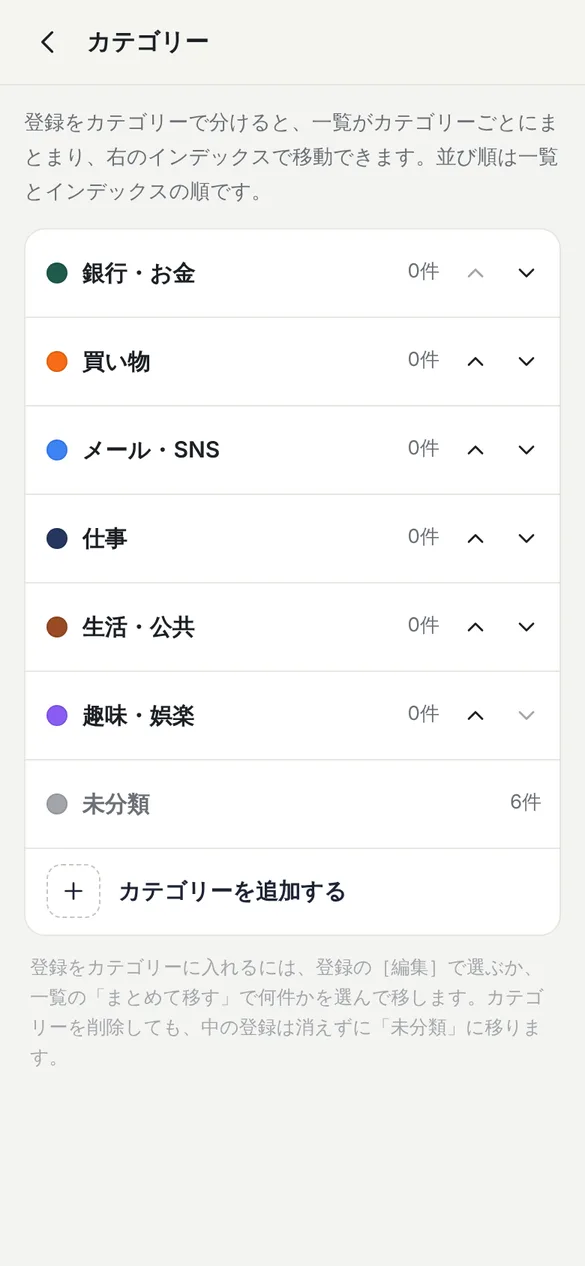
「銀行・お金」「買い物」「メール・SNS」「仕事」「生活・公共」「趣味・娯楽」などのおすすめから選べるほか、名前と色を自分で決めて追加することもできます。矢印のボタンで、並ぶ順番も変えられます。
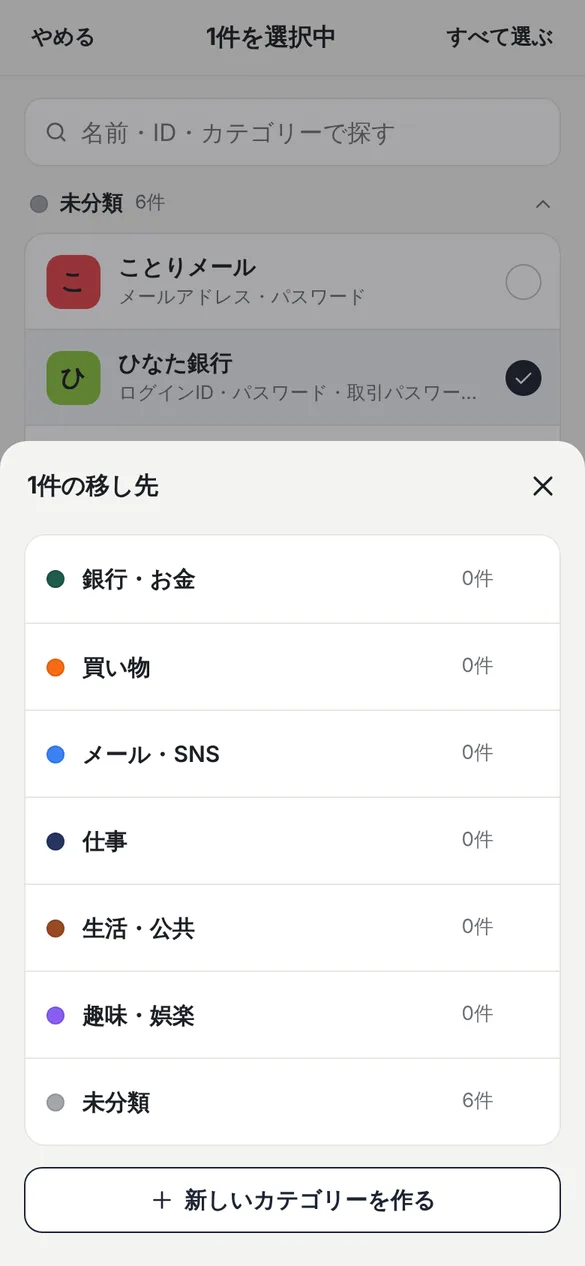
登録をカテゴリーに入れるには、登録の[編集]でカテゴリーを選ぶか、一覧の[まとめて移す]を使います。[まとめて移す]では、移したい登録にチェックを入れて、移し先のカテゴリーを選ぶだけです。
カテゴリーを作ると、一覧がカテゴリーごとにまとまり、画面の右はしに色つきのインデックスが出ます。インデックスを押すと、そのカテゴリーまで一気に移動できます。見出しを押すと、そのカテゴリーを閉じたり開いたりできます。
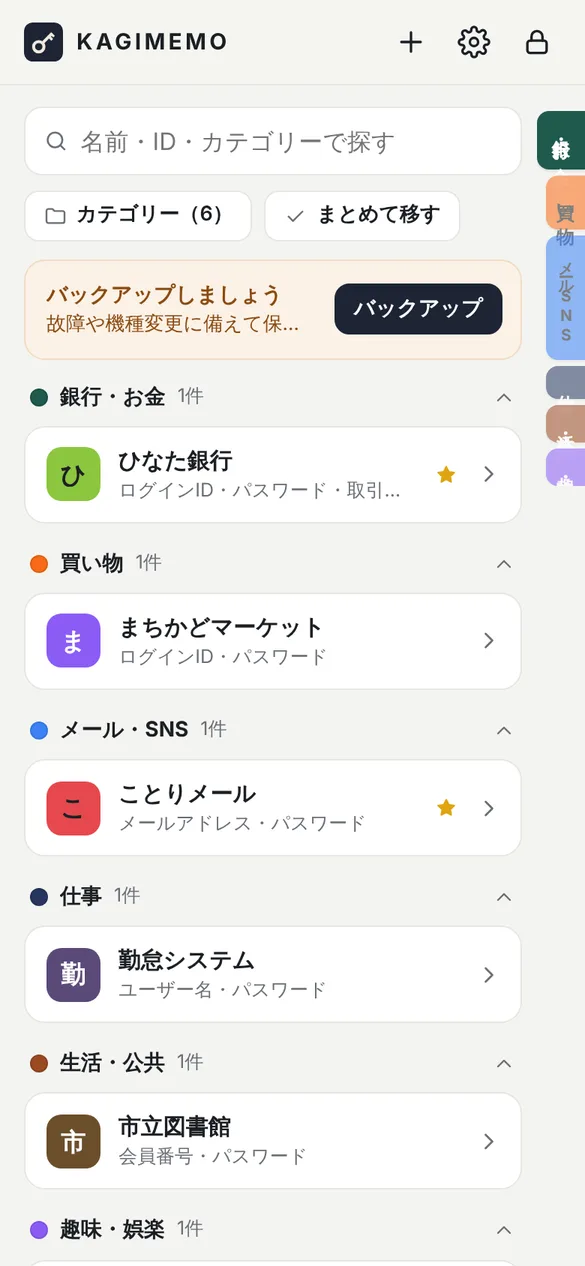
カテゴリーを削除しても、中の登録は消えずに「未分類」に移ります。
見る・コピーする
一覧で登録を押すと、詳しい画面が開きます。隠す項目は ●●● のままで、目のボタンを押したときだけ、20秒間だけ中身が表示されます。
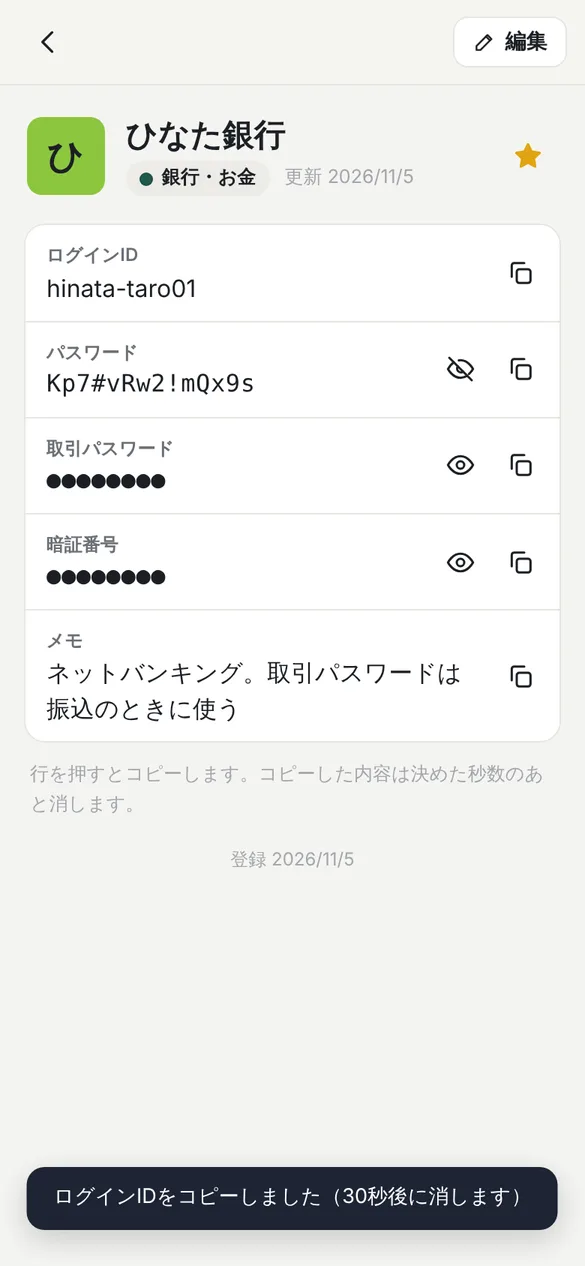
項目の行を押すと、その中身がコピーされます。ログインの画面に貼りつければ、長いパスワードを打ちまちがえる心配がありません。
コピーした内容は、30秒たつと自動で消えます(秒数は設定で、15秒・30秒・1分・消さないから選べます)。パスワードがコピーされたまま残り、ほかのアプリに貼りつけてしまう、といったうっかりを防げます。ただし、ほかのアプリを開いている間は消せない端末もあります。
強いパスワードを作る
新しいサービスに登録するときは、パスワードを考えるのも手間です。隠す項目の横にあるサイコロのボタンを押すと、パスワードを自動で作れます。
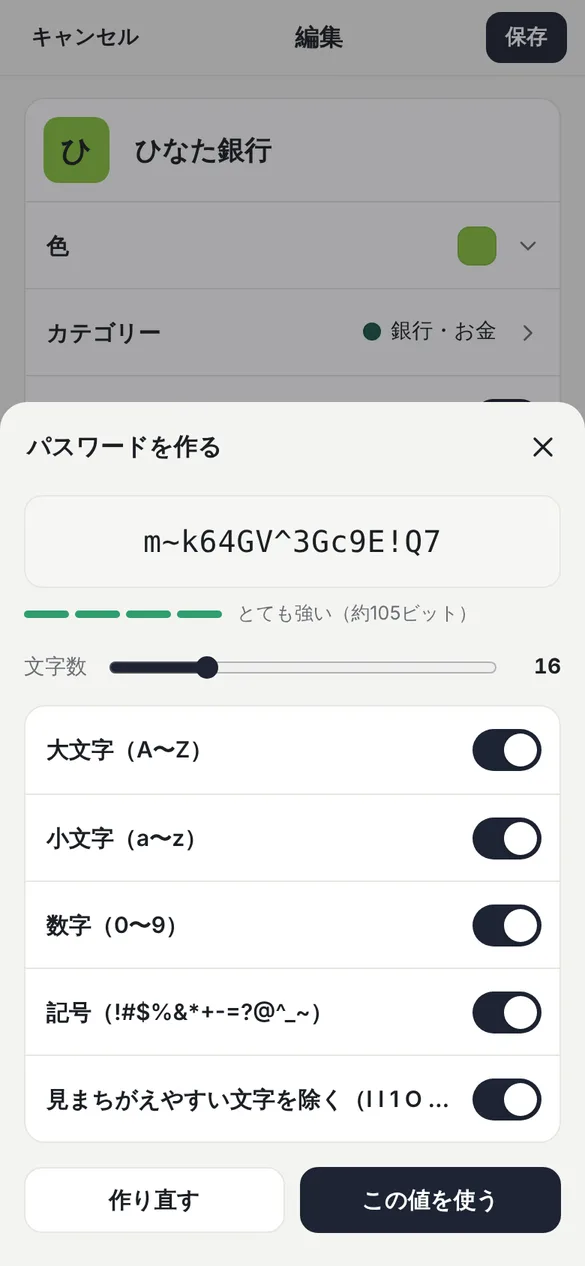
文字数はつまみで決め、大文字・小文字・数字・記号を使うかどうかを選びます。「見まちがえやすい文字を除く」をオンにすると、数字の1と小文字のl、数字の0と大文字のOのような、まぎらわしい文字が入りません。気に入らなければ[作り直す]、決まったら[この値を使う]を押します。
隠す項目を書きかえると、前の値は「以前の〇〇」として5つまで残ります。サービス側の変更がうまくいかなかったときも、前のパスワードを確かめられます。
パスワードの点検
同じパスワードをいくつものサービスで使い回していると、どこか1つから漏れたときに、ほかのサービスまで危なくなります。設定の「パスワードの点検」で、登録したパスワードの状態を確かめられます。
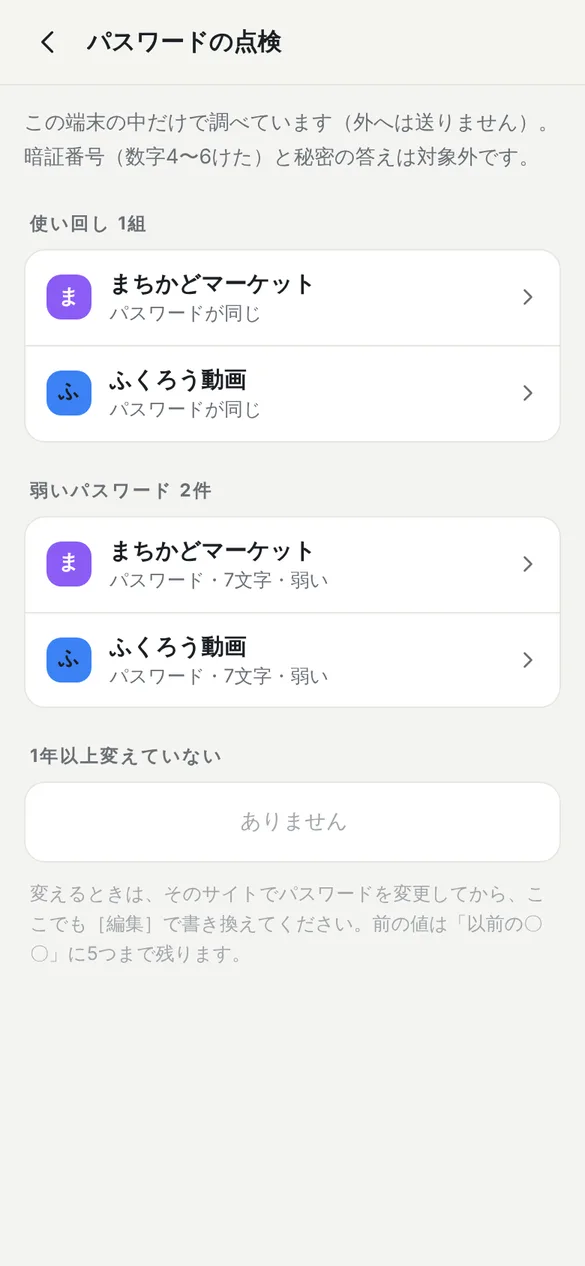
点検では、「使い回し」「弱いパスワード」「1年以上変えていない」の3つに分けて表示されます。例では、まちかどマーケットとふくろう動画で同じパスワードを使っていて、どちらも7文字と短いことが分かりました。行を押すと、その登録が開きます。
点検は端末の中だけで行われ、パスワードが外に送られることはありません。暗証番号(数字4〜6けた)と秘密の答えは、点検の対象外です。パスワードを変えるときは、先にそのサービスのサイトで変更してから、KAGIMEMOの登録も[編集]で書きかえてください。
自動ロックで守る
KAGIMEMOは、使っていないときに自動で鍵がかかります。右上の鍵のボタンで、すぐにロックすることもできます。
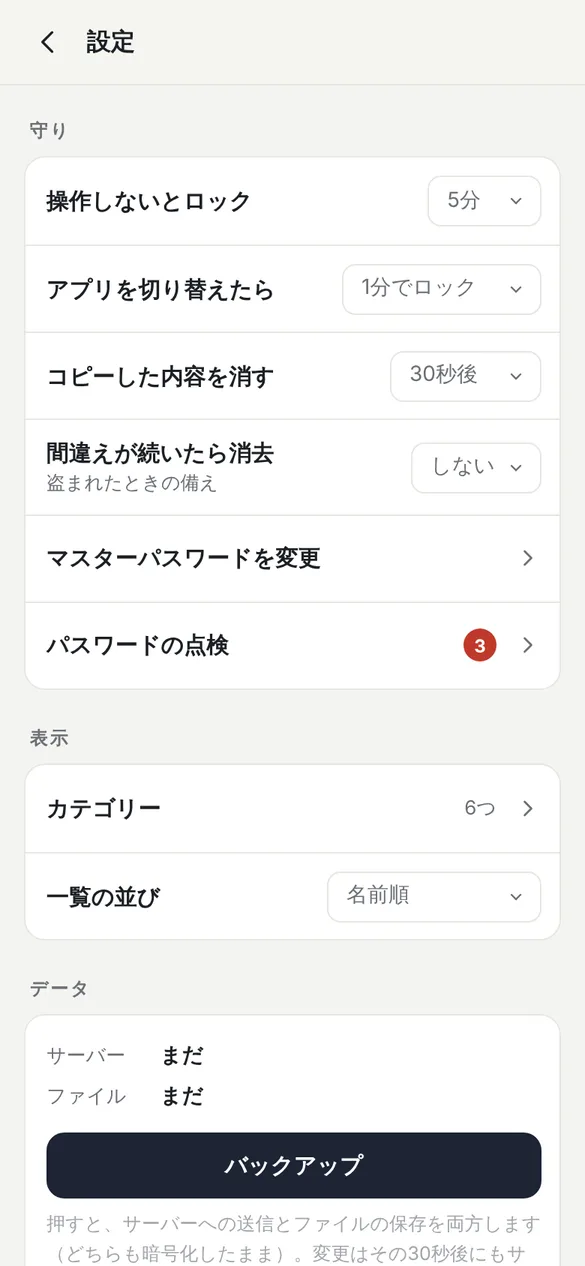
設定の「守り」で決められるのは、次のような項目です。
- 操作しないとロック:1分・3分・5分・10分・30分から選べます。
- アプリを切り替えたら:ほかのアプリに切りかえたとき、すぐ・30秒・1分・5分のどれでロックするかを選べます。切りかえている間は、画面の中身が隠れます。
- コピーした内容を消す:コピーしたIDやパスワードを消すまでの時間です。
- 間違えが続いたら消去:マスターパスワードを10回、または20回続けて間違えたら、この端末のデータを消します。端末を盗まれたときの備えです(はじめは「しない」になっています)。
マスターパスワードを5回続けて間違えると、待ち時間が入り、間違えるほど長くなります。「間違えが続いたら消去」で消えるのは端末の中のデータだけで、サーバーの写しとバックアップのファイルは残ります。
電波がなくても使える
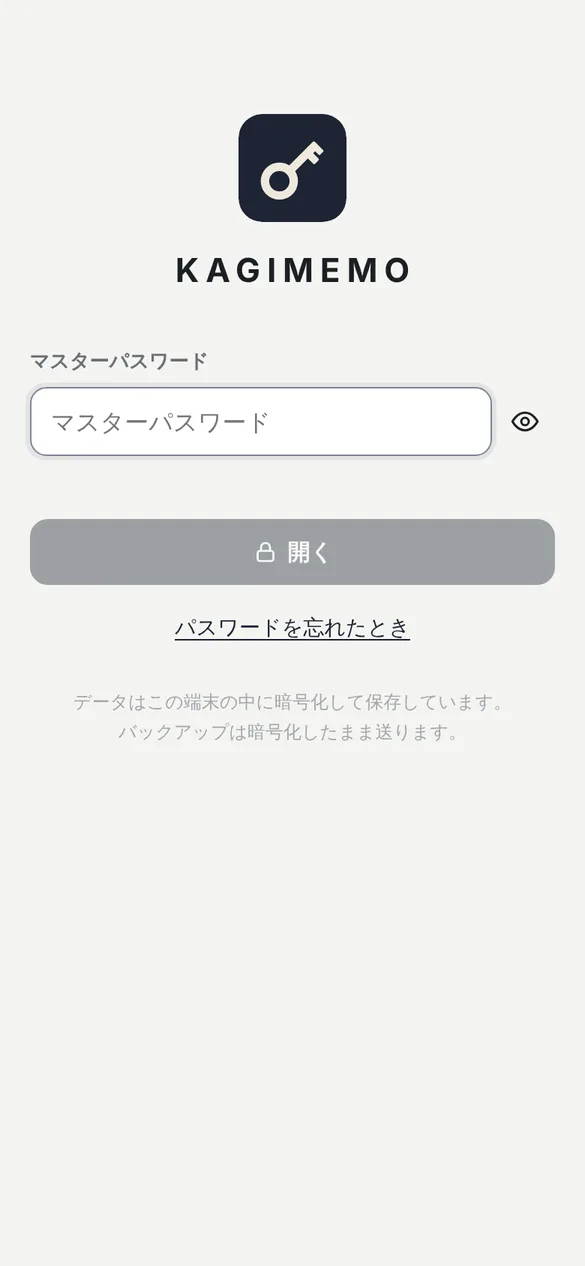
KAGIMEMOは、ネットにつながっていなくても動きます。スマホのホーム画面に追加しておけば、ふつうのアプリのように起動できます。
iPhoneはSafariの共有ボタンから「ホーム画面に追加」、AndroidはChromeのメニューから「ホーム画面に追加」を選んでください。iPhoneでは、ホーム画面に追加せずに使っていると、しばらく開かなかったときにブラウザがデータを消すことがあるため、アプリの説明でもホーム画面への追加をすすめています。
バックアップをとる
登録した内容は端末の中だけに保存されているので、端末が壊れたり、なくしたりすると一緒に失われます。設定の「データ」の欄にある[バックアップ]で、写しを残しておきましょう。
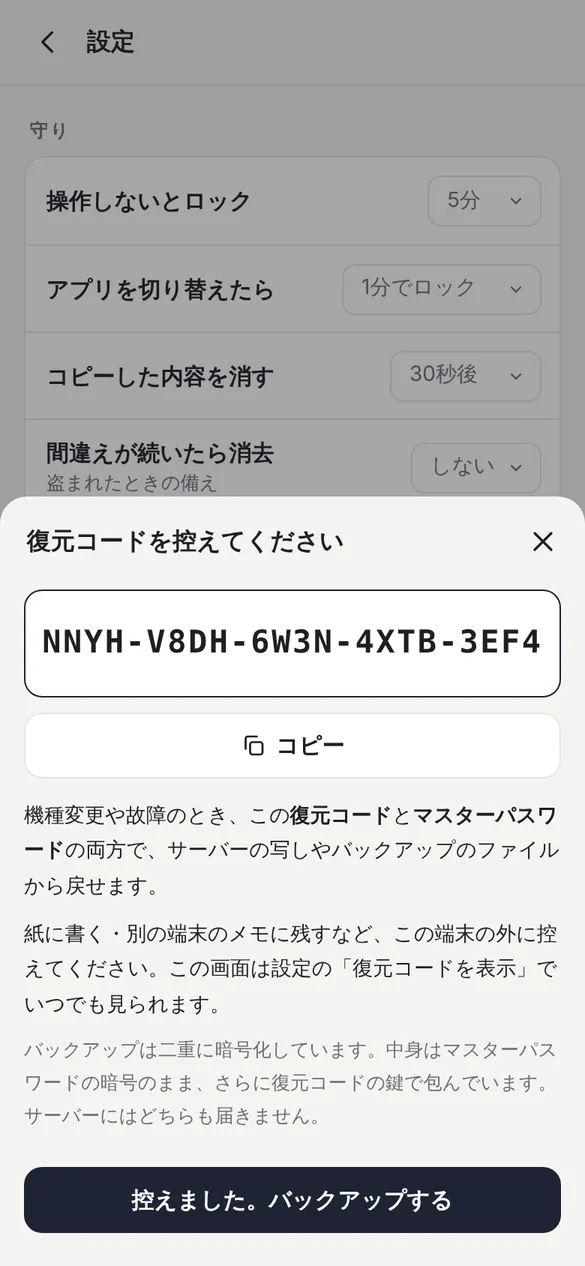
[バックアップ]を押すと、サーバーへの送信と、「kagimemo-backup.tbk」というファイルの保存を、両方まとめて行います。はじめてのときは20文字の「復元コード」が作られるので、紙に書くなどして、端末の外に控えてください。一度バックアップしたあとは、登録を変えるとその30秒後にサーバーへ自動で送られます。
新しい端末では、最初の画面の[復元コードで戻す]か[ファイルから戻す]を選びます。戻すには、復元コードと、バックアップしたときのマスターパスワードの両方が必要です。
データの保存について
登録した内容は、マスターパスワードから作った鍵で暗号化して、お使いのスマホやパソコンのブラウザの中に保存されます。マスターパスワードと鍵は、どこにも保存されません。
外に送られるのは、バックアップの写しだけです。写しは、マスターパスワードで暗号化したまま、さらに復元コードの鍵で包んでから、当サイトのサーバーに送られます。サーバーには復元コードもマスターパスワードも届かないため、サーバーの管理者にも中身は読めません。また、アプリから当サイト以外の場所へ通信することは、ブラウザのしくみ(CSP)で禁止しています。
よくある質問
Q. 無料で使えますか?
A. はい、すべての機能を無料で使えます。アカウント登録も必要ありません。
Q. マスターパスワードを忘れたらどうなりますか?
A. マスターパスワードはどこにも保存されないため、忘れると誰にも戻せません。バックアップから戻すときも、そのときのマスターパスワードが必要です。忘れない工夫をしてから使い始めてください。
Q. マスターパスワードは、あとから変えられますか?
A. 変えられます。設定の「マスターパスワードを変更」から変更できます。サーバーの写しは、すぐ新しいパスワードで送り直されます。前に保存したバックアップのファイルは、保存したときのパスワードのままです。
Q. スマホとパソコンで、同じデータを使えますか?
A. 自動で同期するしくみはありません。別の端末で使うときは、バックアップの復元コードやファイルを使って、データを移してください。
まとめ
KAGIMEMOは、たくさんのIDとパスワードを、端末の中に暗号化して1か所にまとめられるアプリです。覚えるのはマスターパスワード1つだけ。カテゴリーとインデックスですぐに探せて、行を押せばコピーできます。パスワードを作る機能や使い回しの点検、自動ロックで、安全に使い続けるための手助けもしてくれます。
まずは、よく使うサービスを1つ登録してみてください。